ERROR DE ACTUALIZACIÓN: Cómo actualizar OleadaTV a la versión más reciente
Guía paso a paso para actualizar OleadaTV con capturas y el proceso correcto de instalación.
Cómo actualizar OleadaTV
Funciona en Fire TV Stick 4K, 4K Max, Lite, Google TV, Android TV y dispositivos compatibles.
-
Abre la app Oleada en tu dispositivo.
Abre Oleada en tu dispositivo. -
Al iniciar te saldrá la ventana de Actualización de versión; haz clic en el enlace azul. Si aparece el mensaje «No tienes app para hacer esto», verifica que tengas instalado Downloader by AFTVnews.
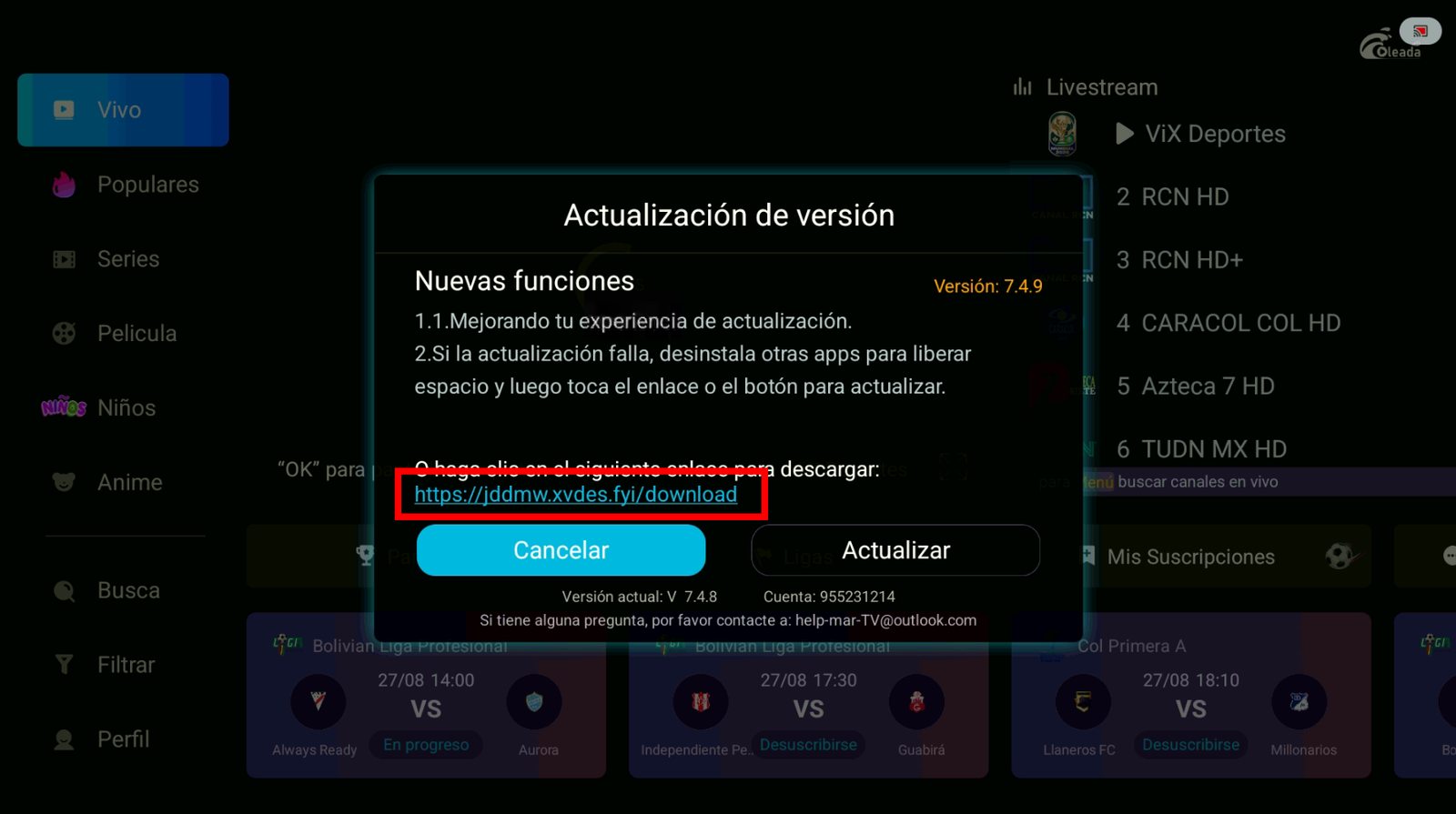
Haz clic en el enlace azul. -
Se abrirá Downloader y comenzará la descarga automáticamente.
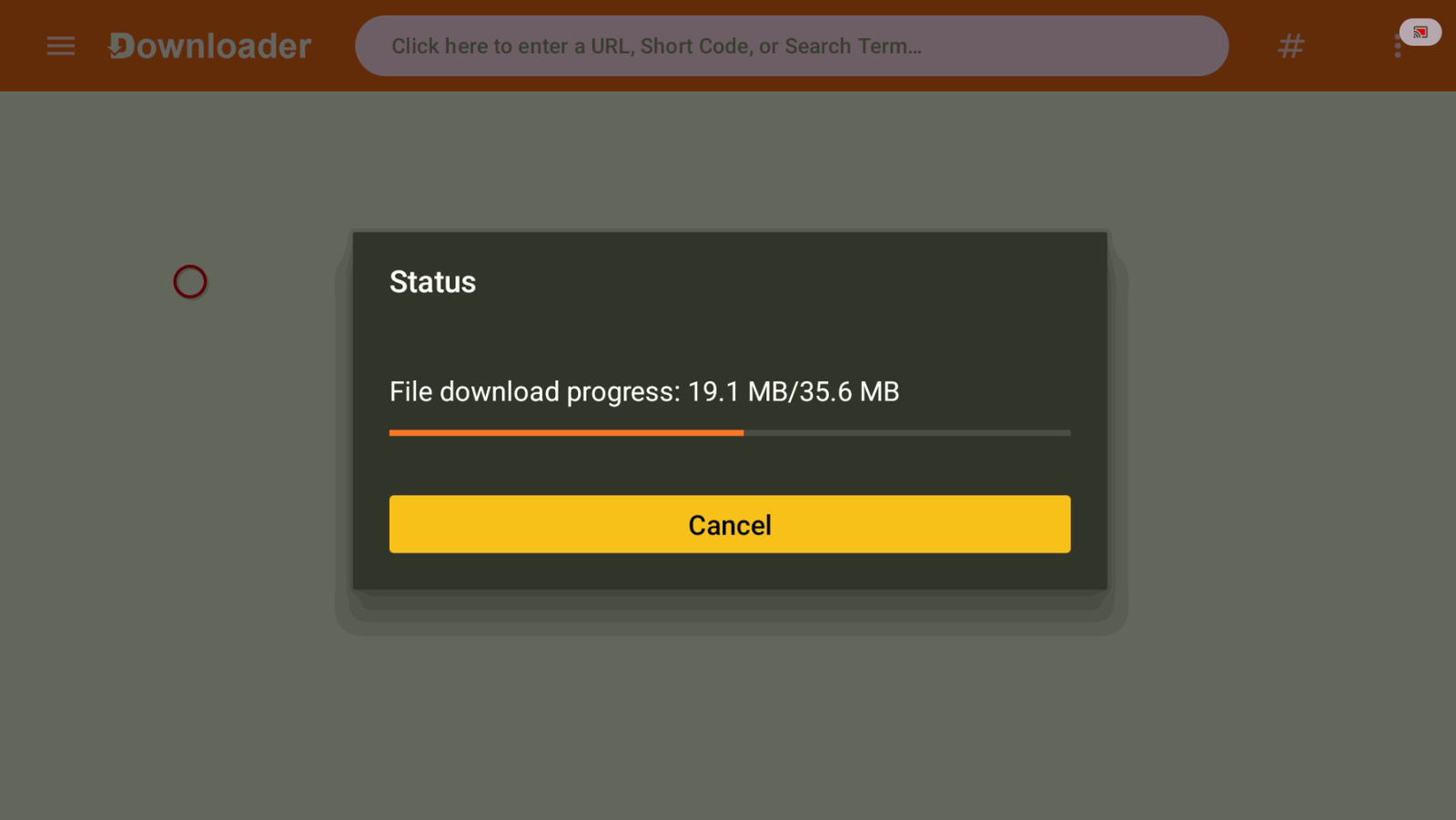
Espera a que Downloader complete la descarga. -
Haz clic en Actualizar y espera a que termine.
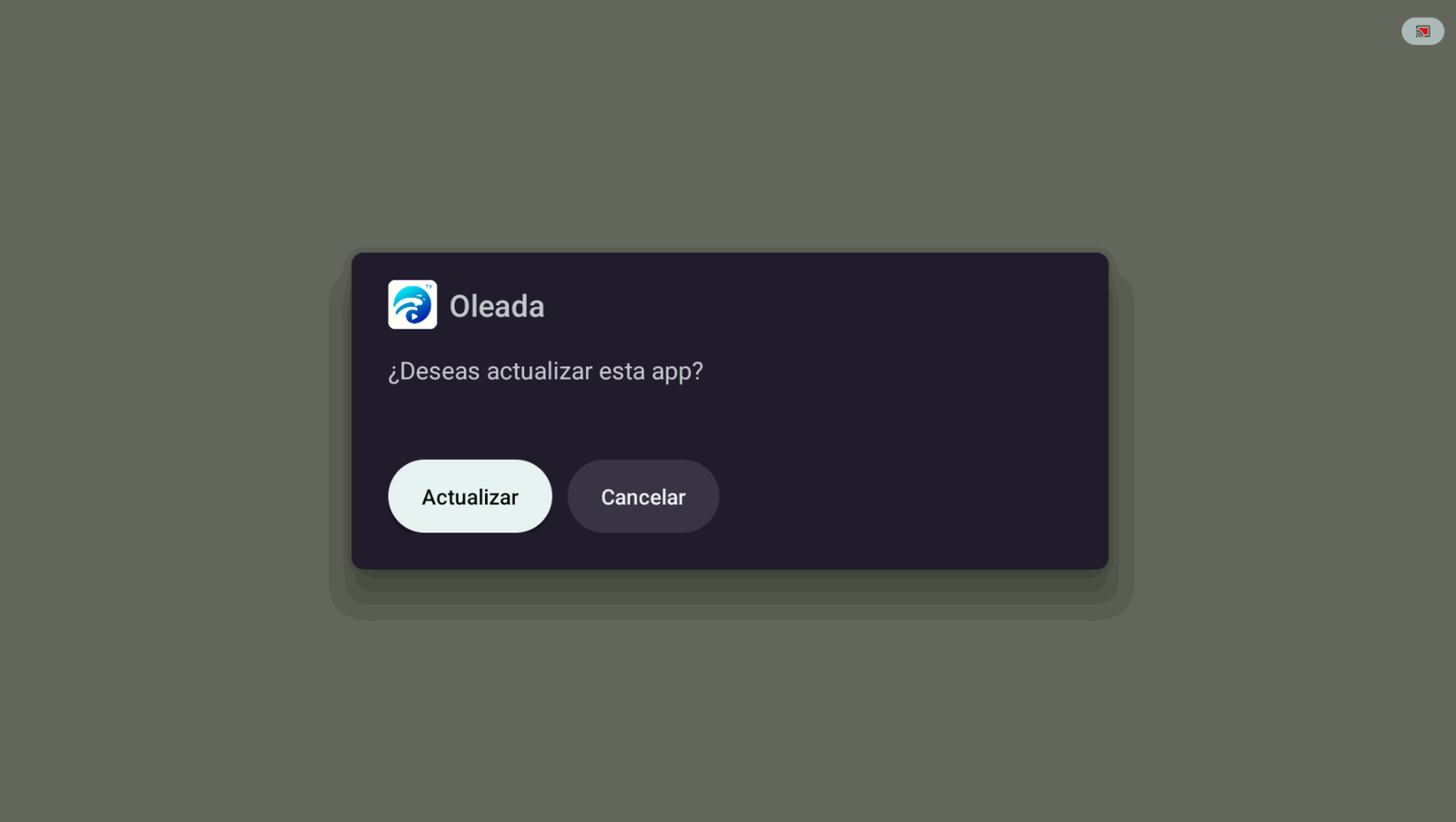
Haz clic en Actualizar. -
Abre la aplicación Oleada y verifica que tengas la última versión.
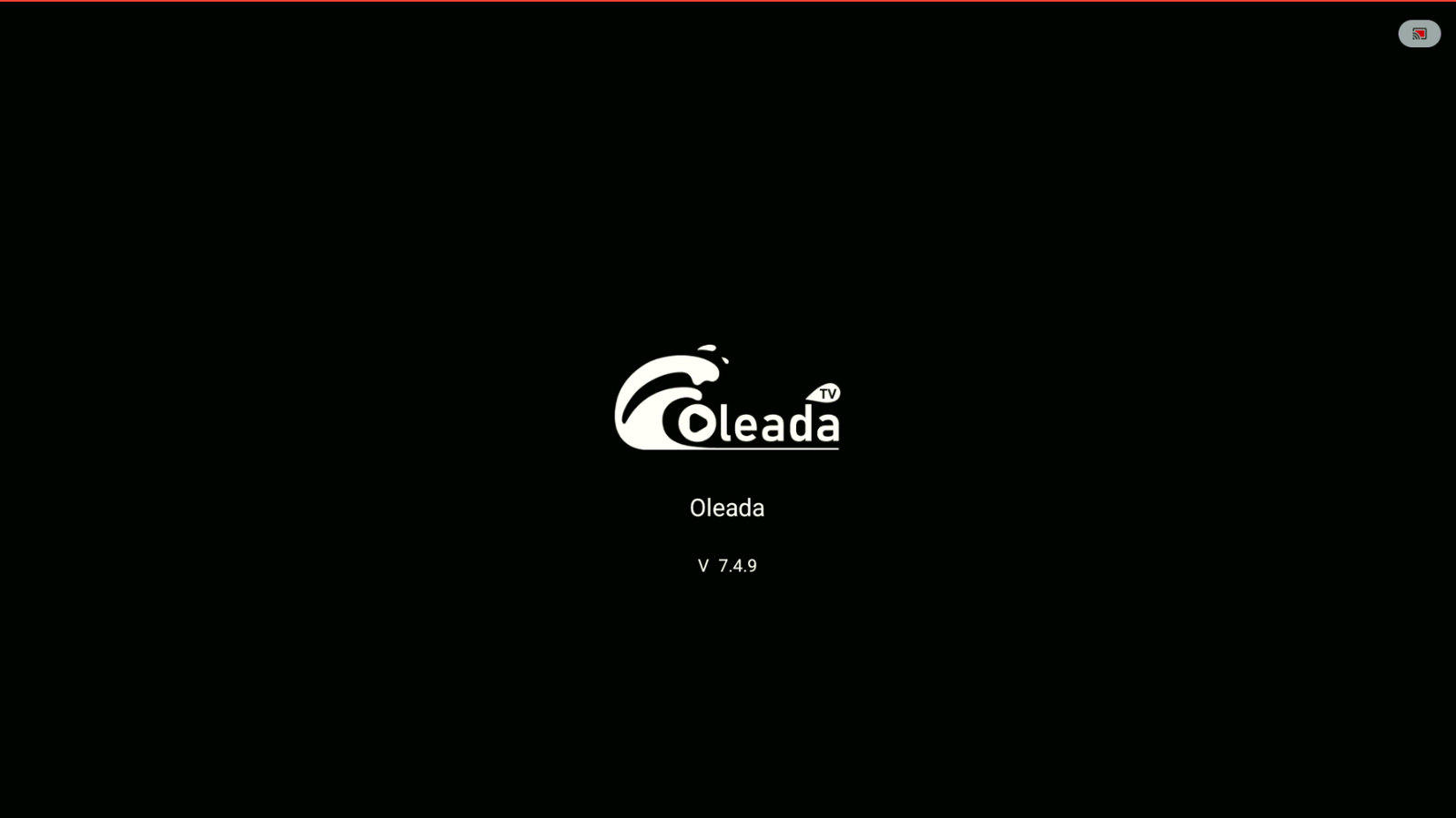
Abre OleadaTV y confirma la versión.
Si tienes algún error, puedes hacer lo siguiente
- Verifica que tu dispositivo esté configurado con la hora correcta.
- Revisa que tengas instalado Downloader by AFTVnews.
- Comprueba que estés correctamente conectado a internet.
¿Deseas comprar una cuenta de Oleada?
Compra tu cuenta solo con proveedores oficiales. Contacta a Elara por WhatsApp para adquirir una cuenta: +52 55 2707 7840.
Comprar Oleada TV
Para comprar una cuenta de Oleada TV, contáctanos por WhatsApp: +52 55 2707 7840.
Comentarios
Los comentarios se activarán cuando configures Disqus.