Cómo activar opciones de desarrollador en Firestick
Guía paso a paso para activar Opciones para desarrolladores e Instalar apps desconocidas en Fire TV Stick.
Activar opciones de desarrollador en Firestick
Para poder instalar aplicaciones externas, debes activar las opciones de desarrollador en tu Firestick.
-
En el menú principal, ve a la izquierda y abre Configuración (el ícono de engranaje).
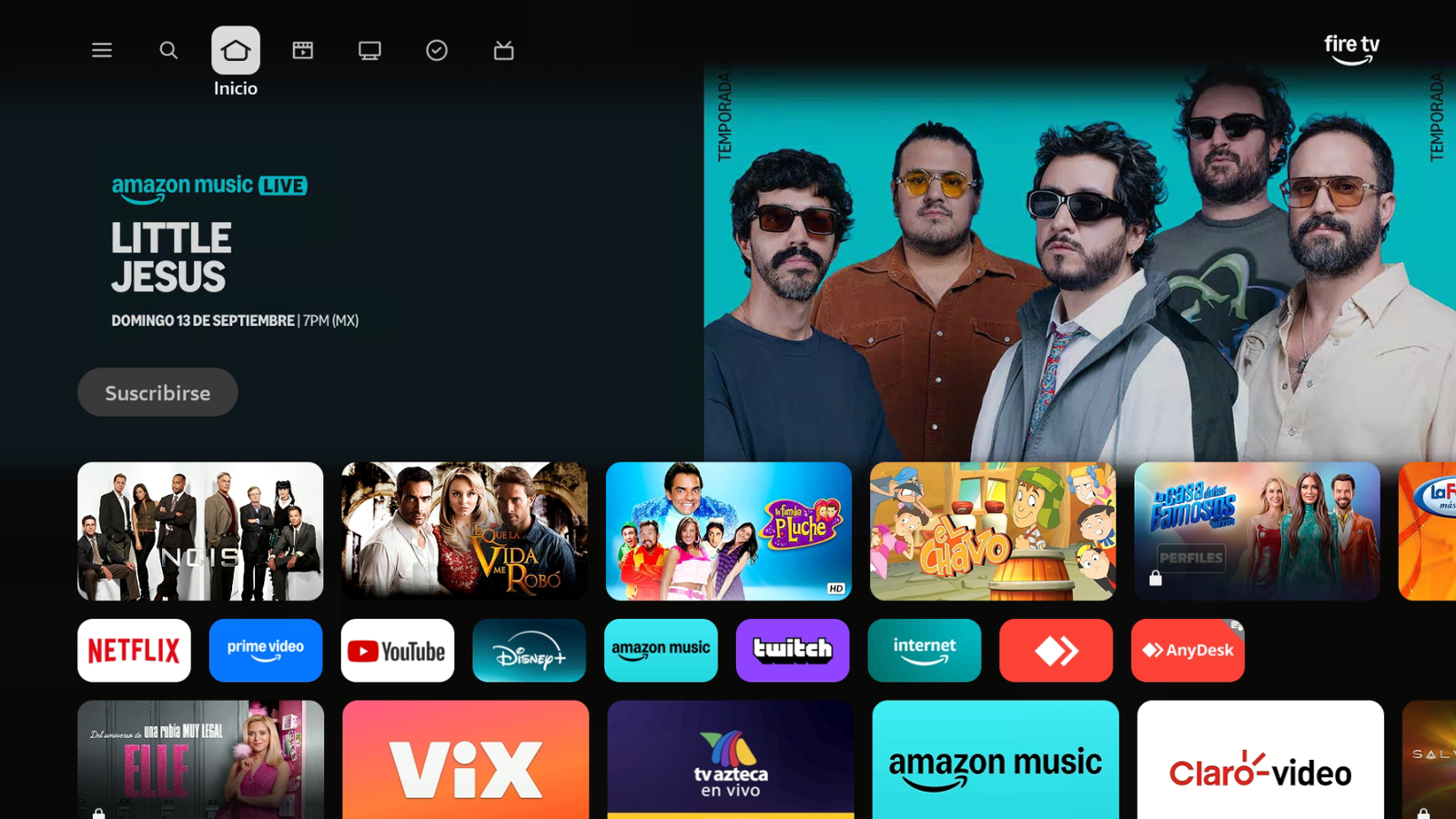
Desde Inicio, entra a Configuración. -
En Configuración, selecciona Mi Fire TV.
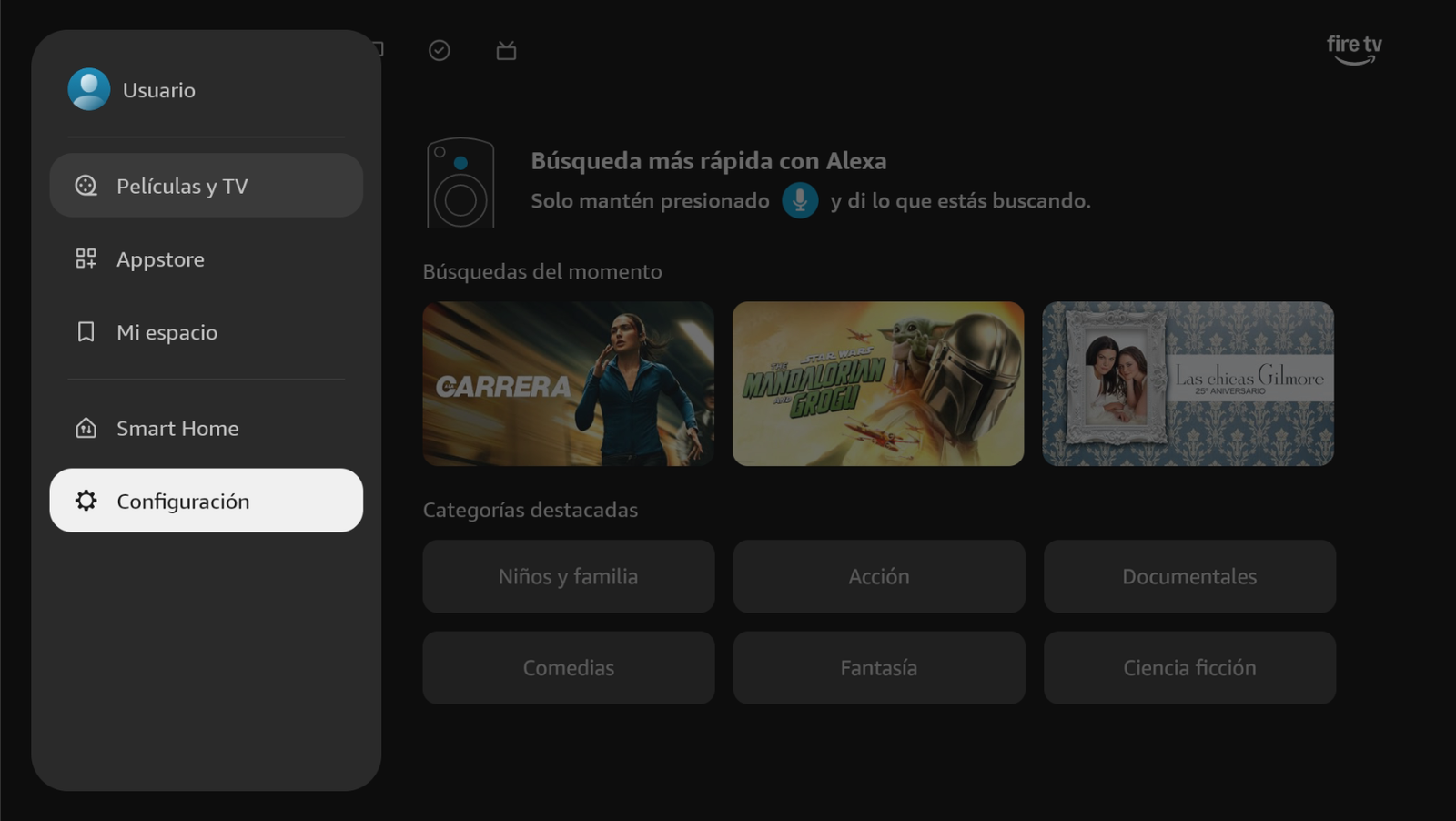
Abre Configuración. -
Selecciona Mi Fire TV.
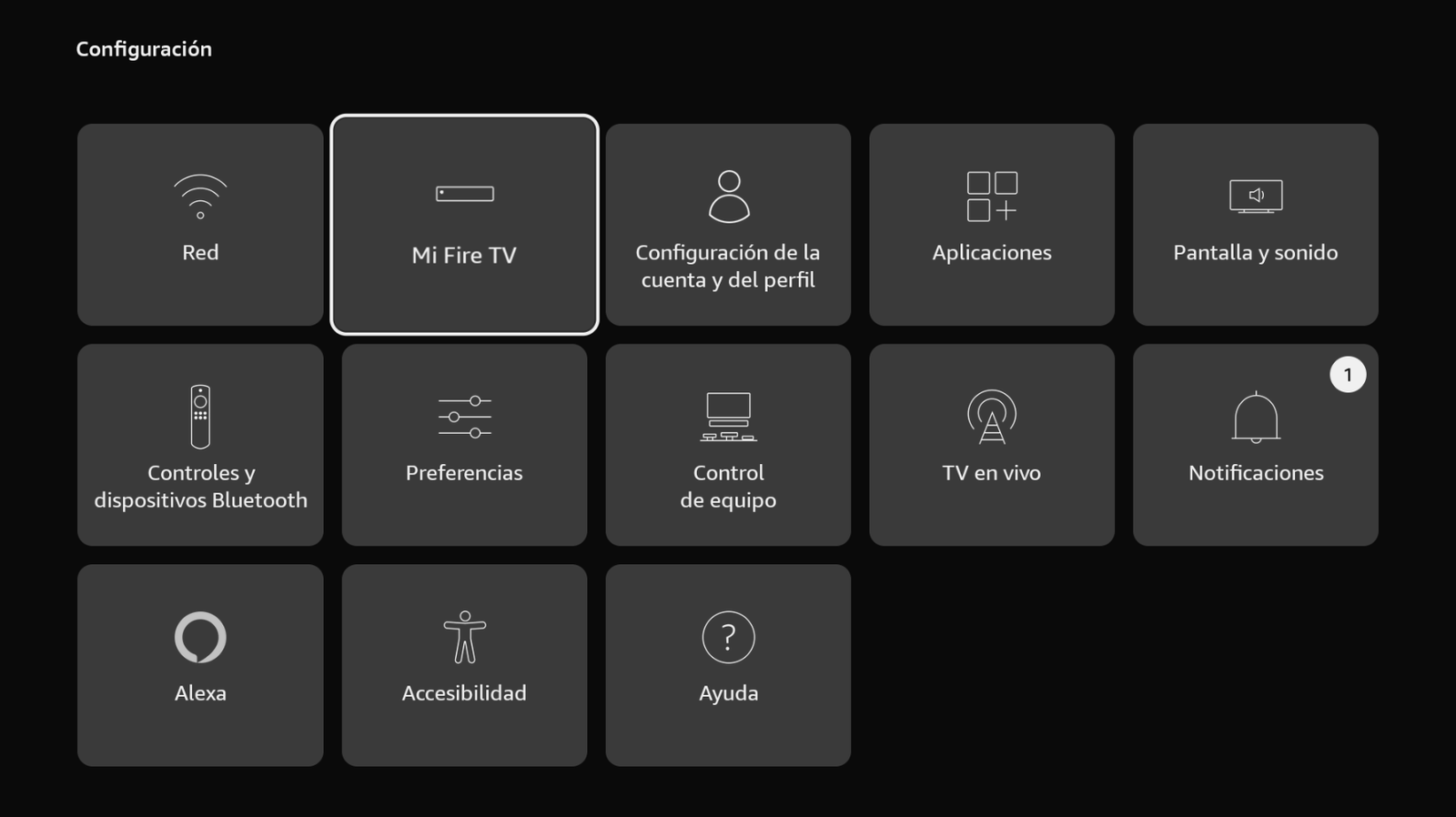
Entra a Mi Fire TV. -
En Información, pulsa OK 7 veces sobre el botón de información / Fire TV hasta activar las opciones de desarrollador.
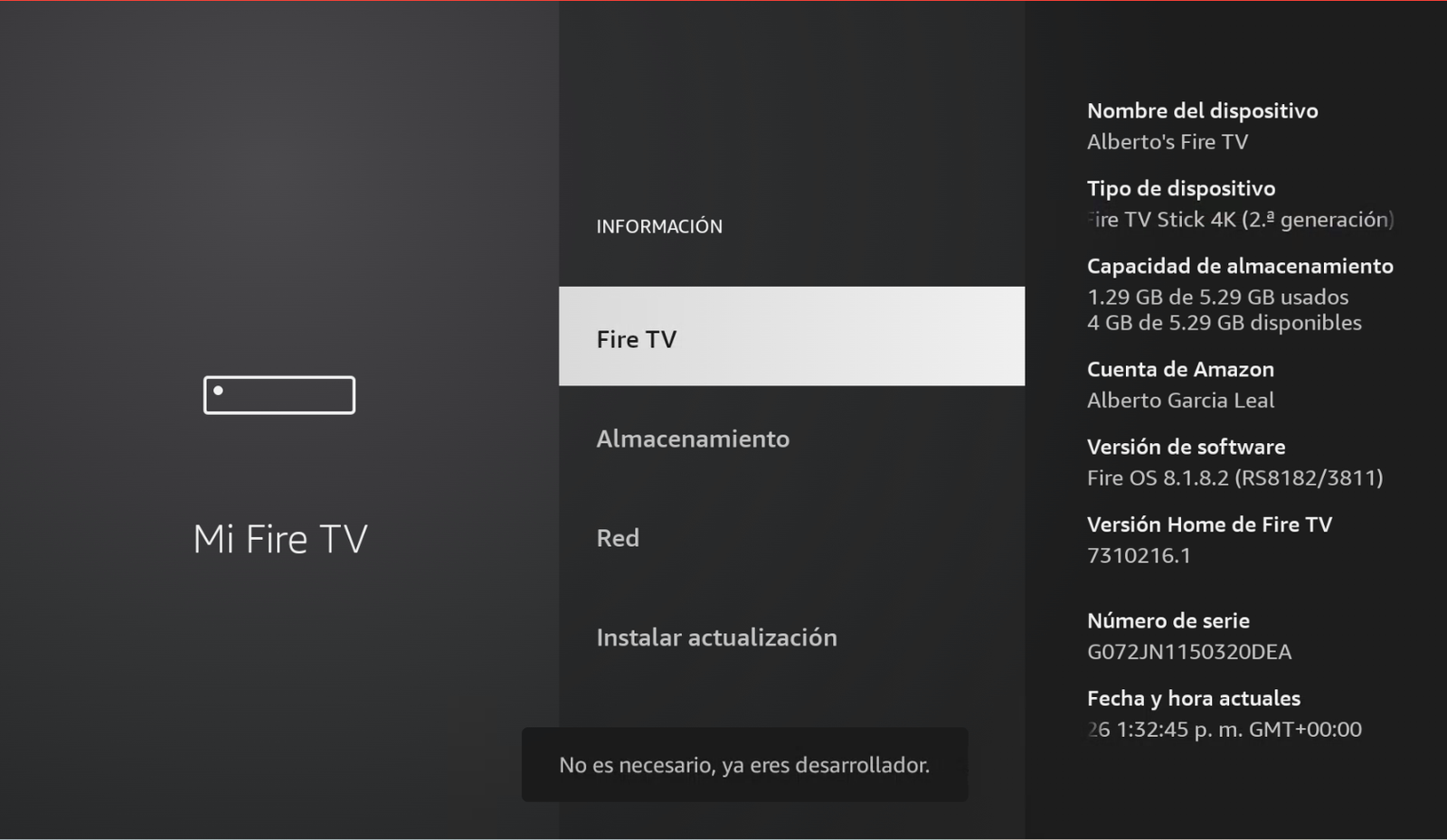
Pulsa OK 7 veces hasta ver el aviso de desarrollador. -
Vuelve un paso atrás. Debajo de Información aparecerá Opciones para desarrolladores. Entra ahí.
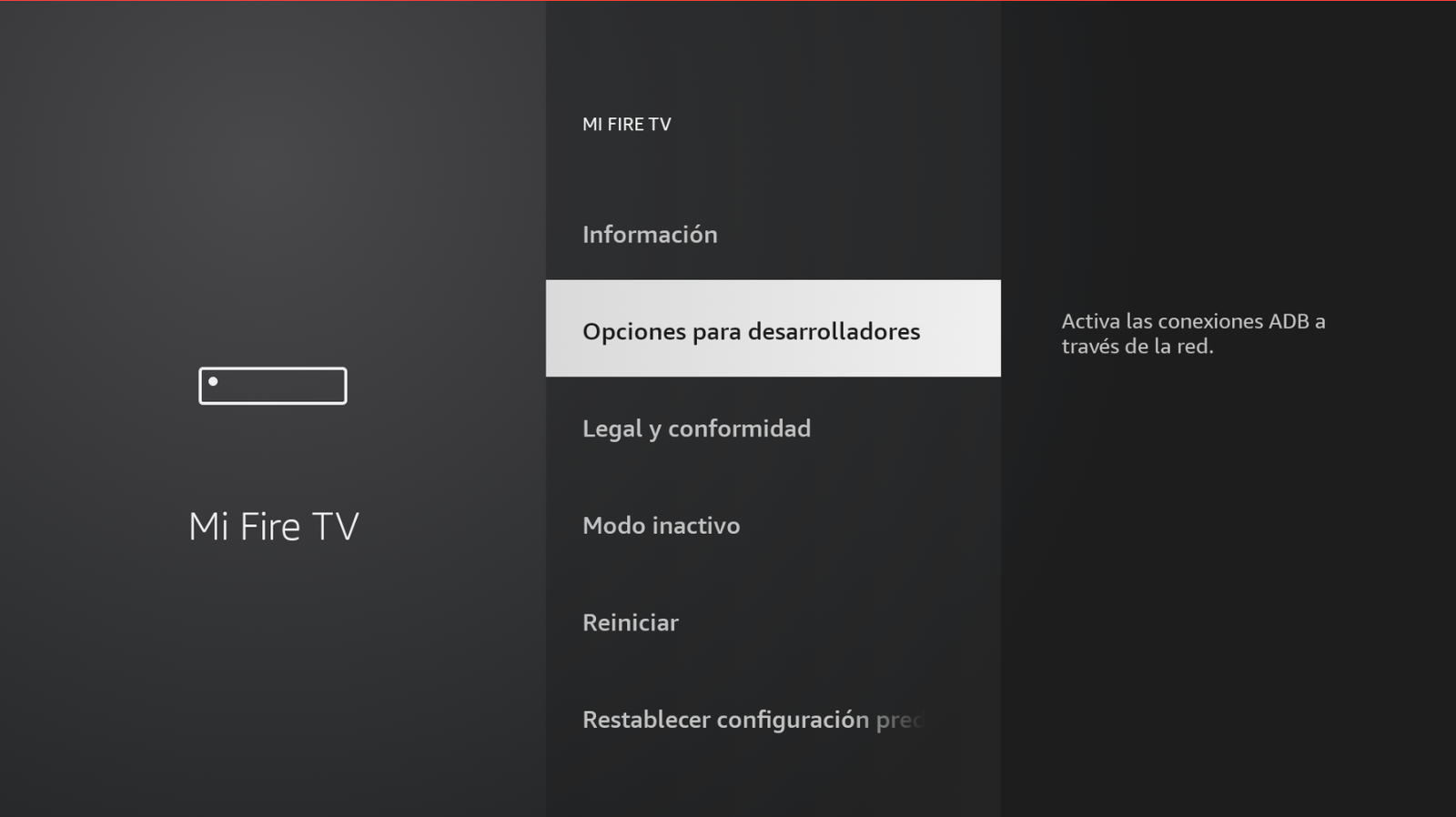
Abre Opciones para desarrolladores. -
Selecciona Instalar apps desconocidas.
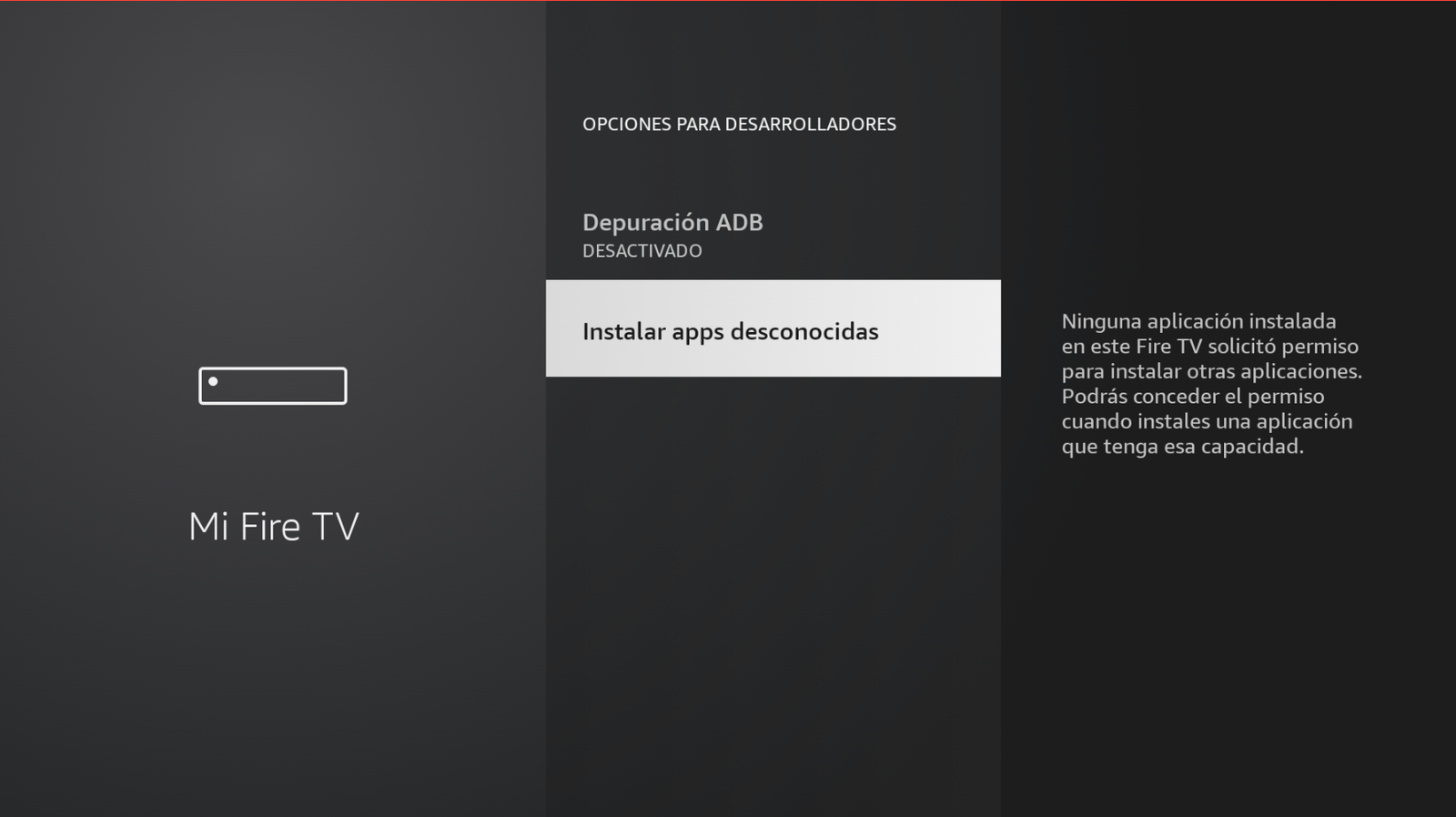
Entra a Instalar apps desconocidas. -
Activa el permiso para Downloader (o apps como V File Explorer) para que puedan instalar aplicaciones externas.
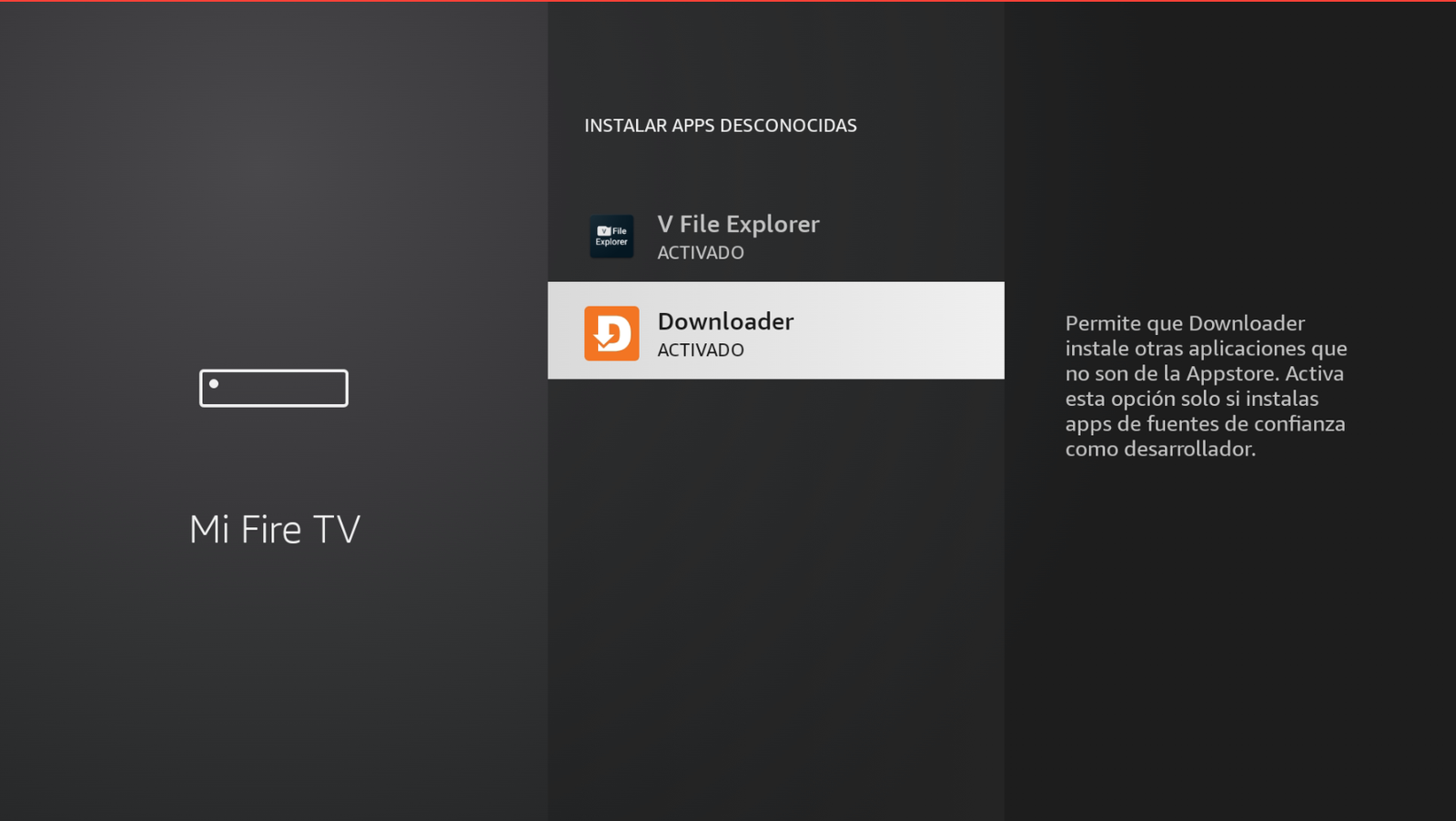
Downloader → ACTIVADO.
Siguiente paso
Cuando termines, puedes continuar con la instalación de apps, por ejemplo: Cómo instalar Buzo TV en Firestick.
¿Necesitas ayuda?
Contáctanos por WhatsApp: +52 55 2707 7840.
Comentarios
Los comentarios se activarán cuando configures Disqus.