Cómo instalar Buzo TV en Firestick
Guía paso a paso para instalar Buzo TV en Fire TV Stick con Downloader, código 1844423 y capturas.
Cómo instalar Buzo TV en Firestick
Recuerda activar las opciones de desarrollador para instalar apps externas. Si aún no lo has hecho: Activar opciones de desarrollador en Firestick.
¿Usas Android TV / Google TV? Ve a: Cómo instalar Buzo TV en Android TV.
-
En el menú principal de tu Firestick, ve a la izquierda al apartado Buscar.
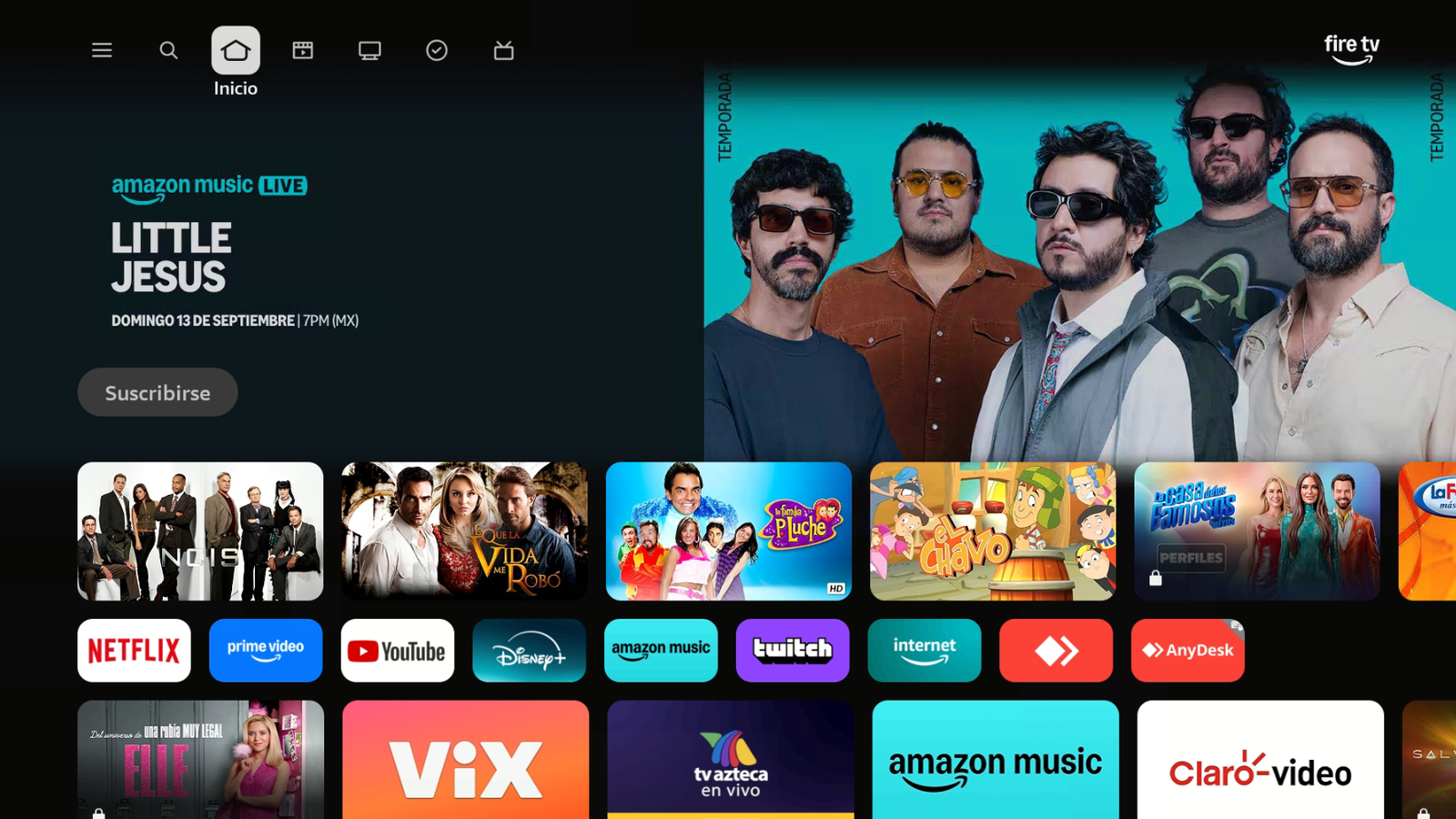
Desde Inicio, ve a Buscar. -
Abre Buscar y escribe el nombre de la aplicación.
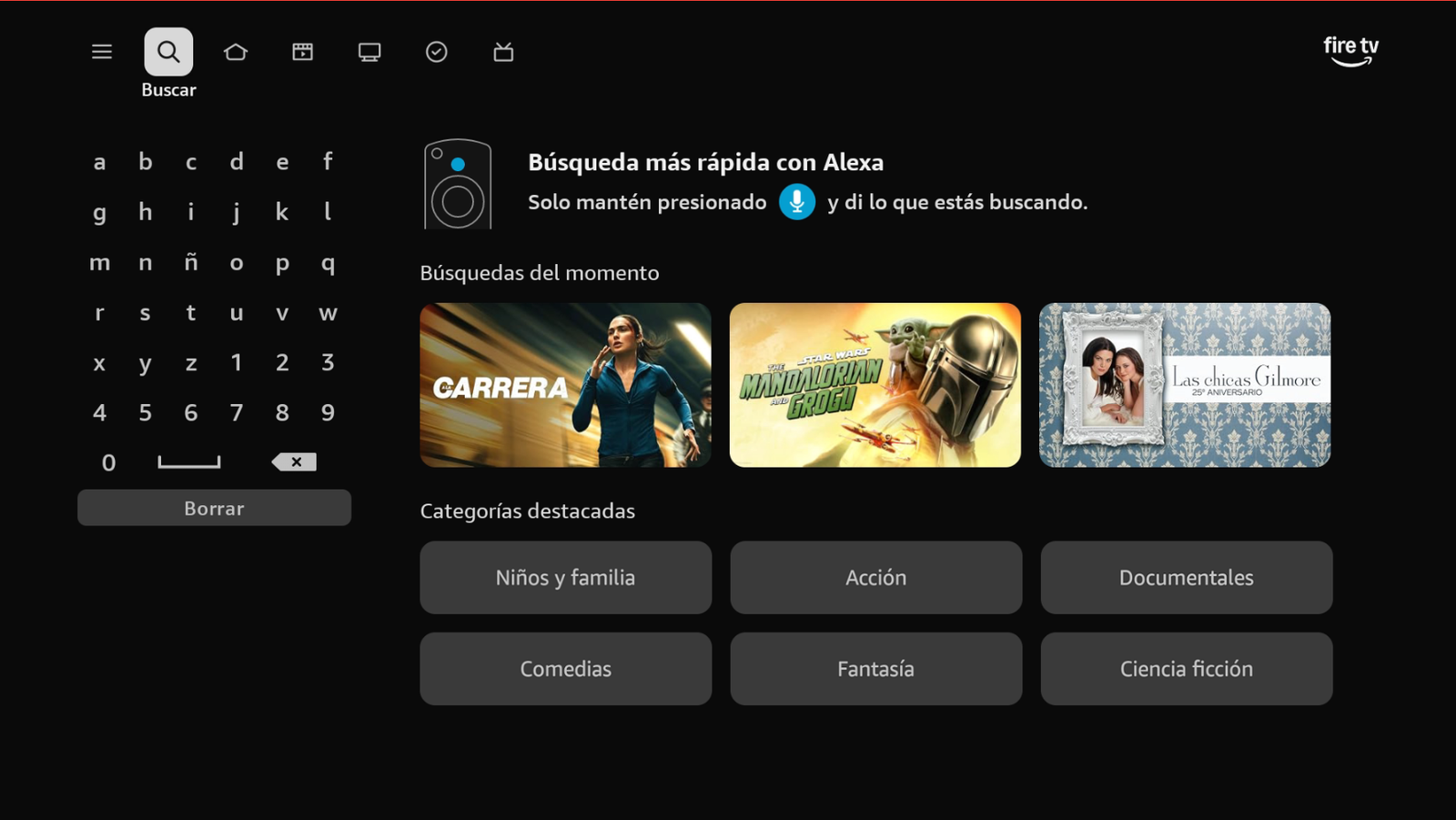
Entra a Buscar. -
Busca la aplicación Downloader by AFTVnews.
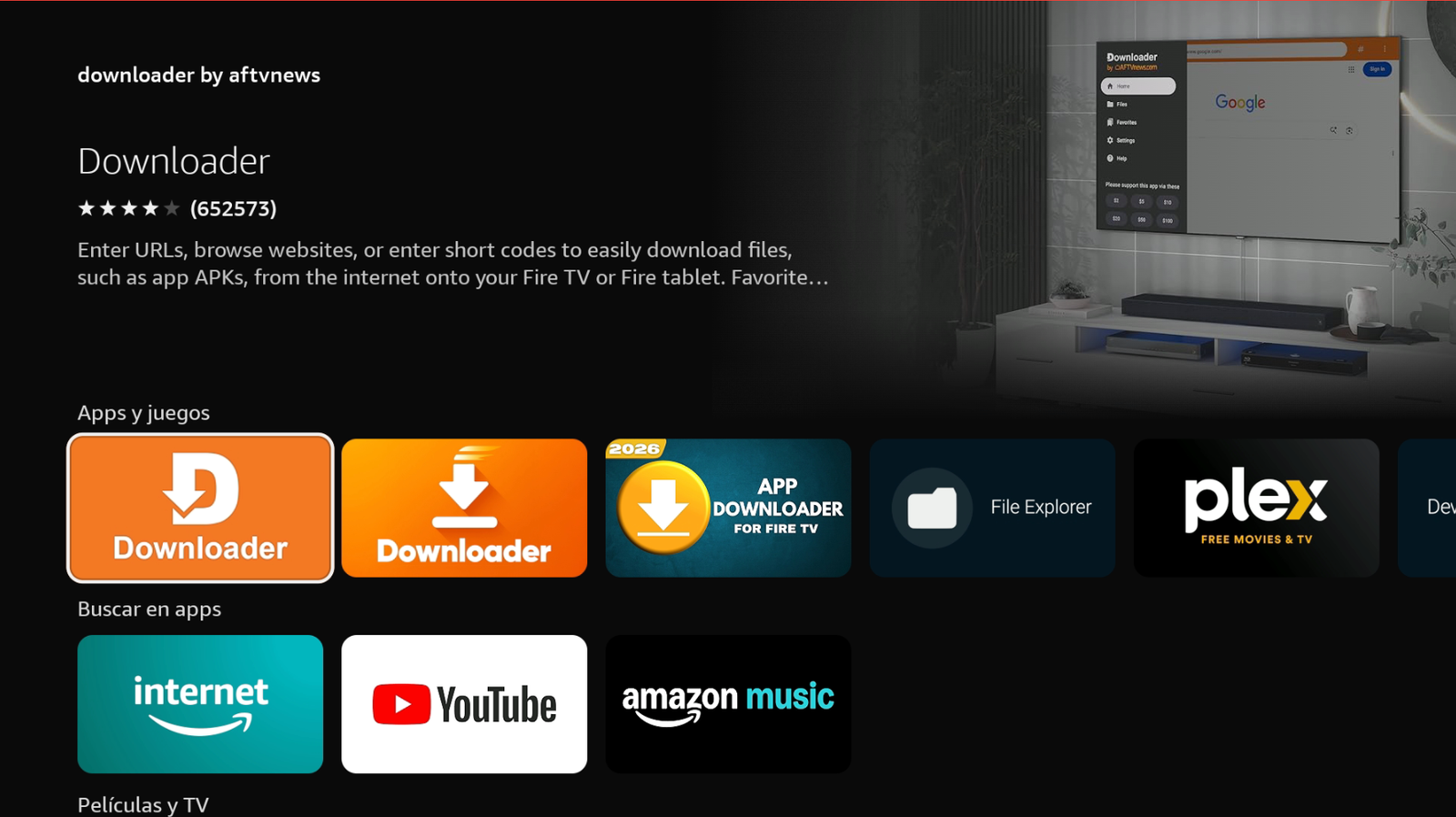
Busca Downloader. -
Descarga e instala la aplicación. Verifica que el desarrollador sea AFTVnews.com.
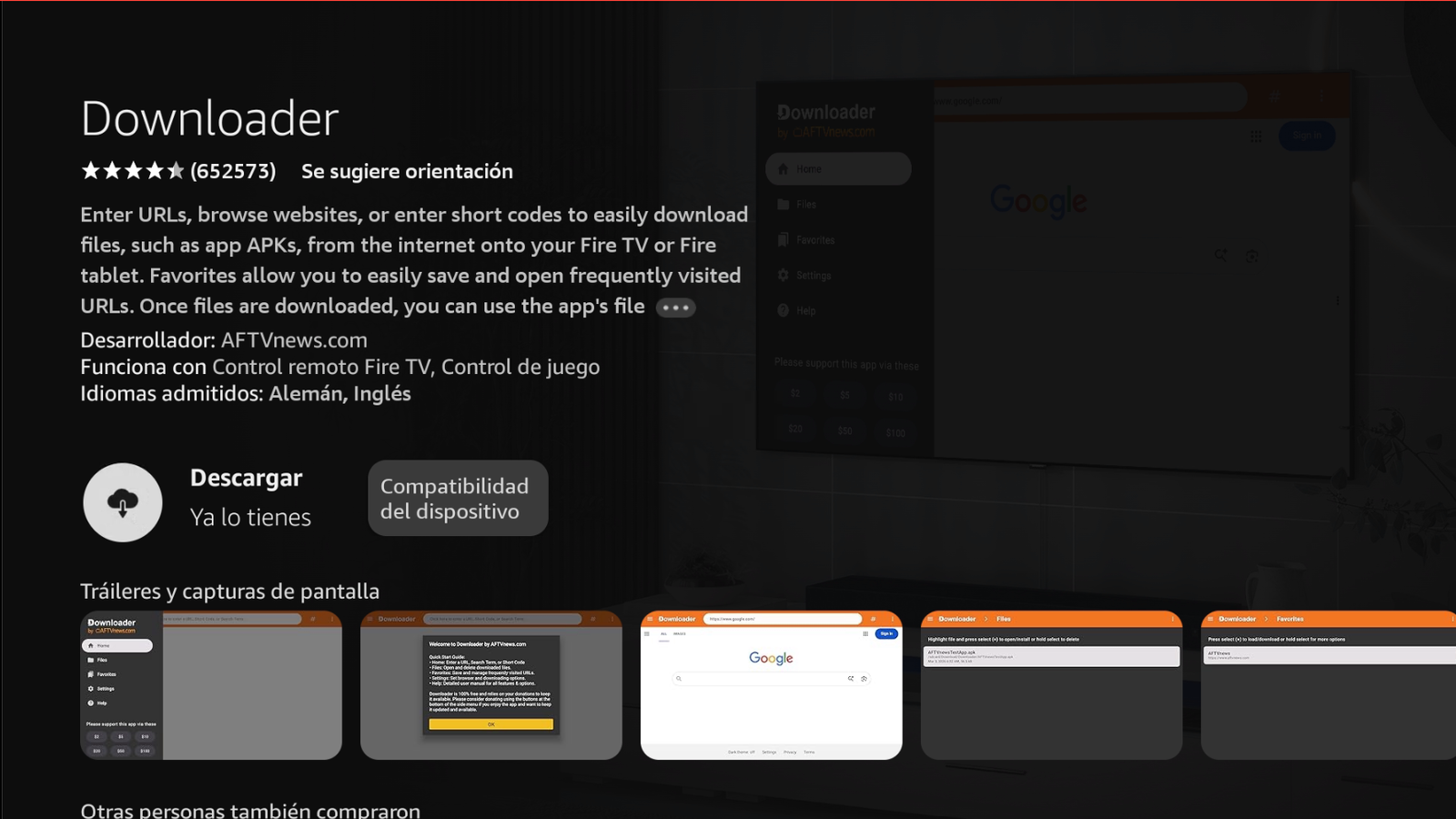
Descarga e instala Downloader. -
Ve a Menú principal → Configuración → Mi Fire TV → Opciones para desarrolladores → Instalar apps desconocidas y activa que Downloader pueda instalar aplicaciones.
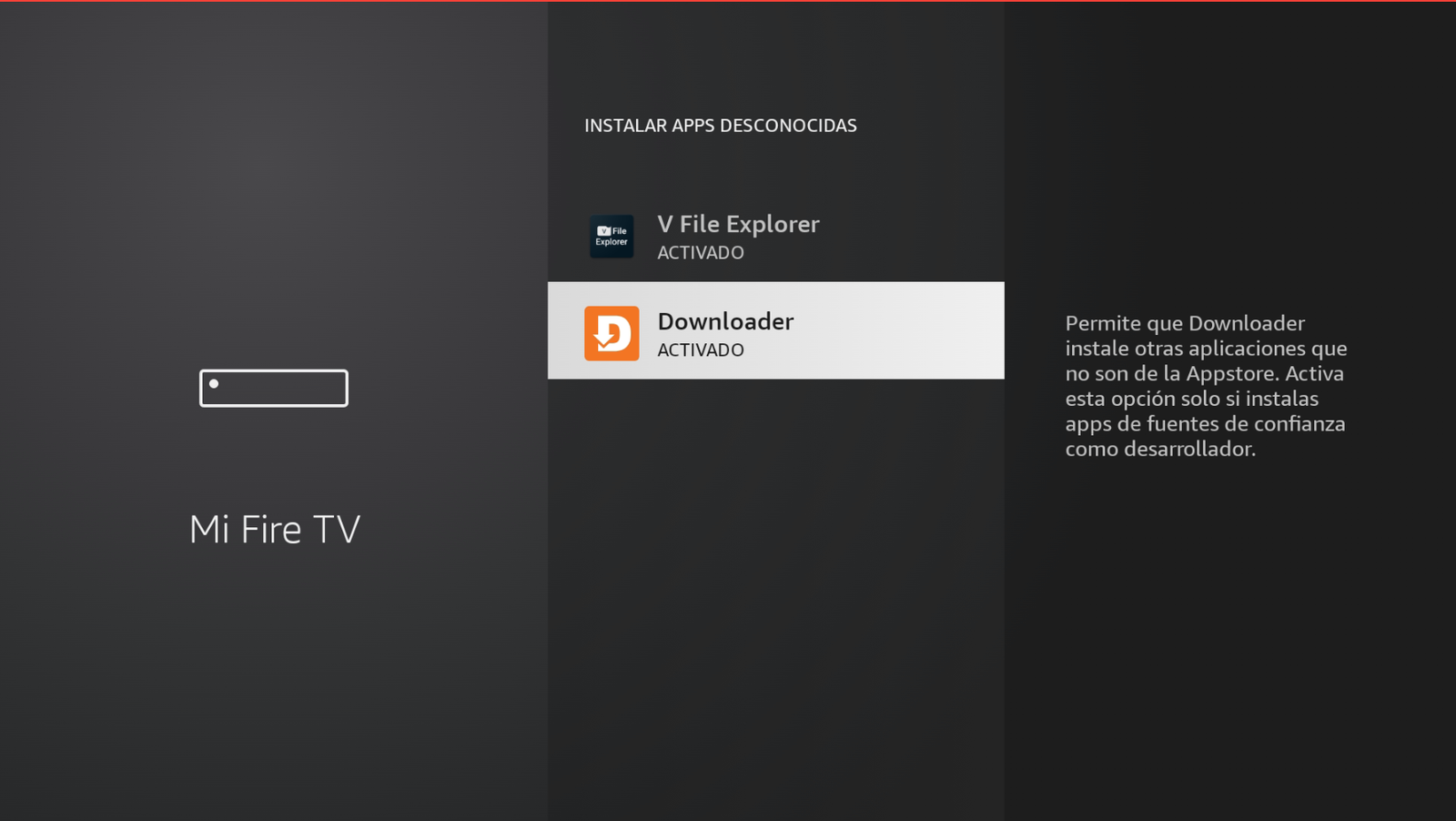
Downloader → ACTIVADO. -
Abre la aplicación Downloader by AFTVnews.
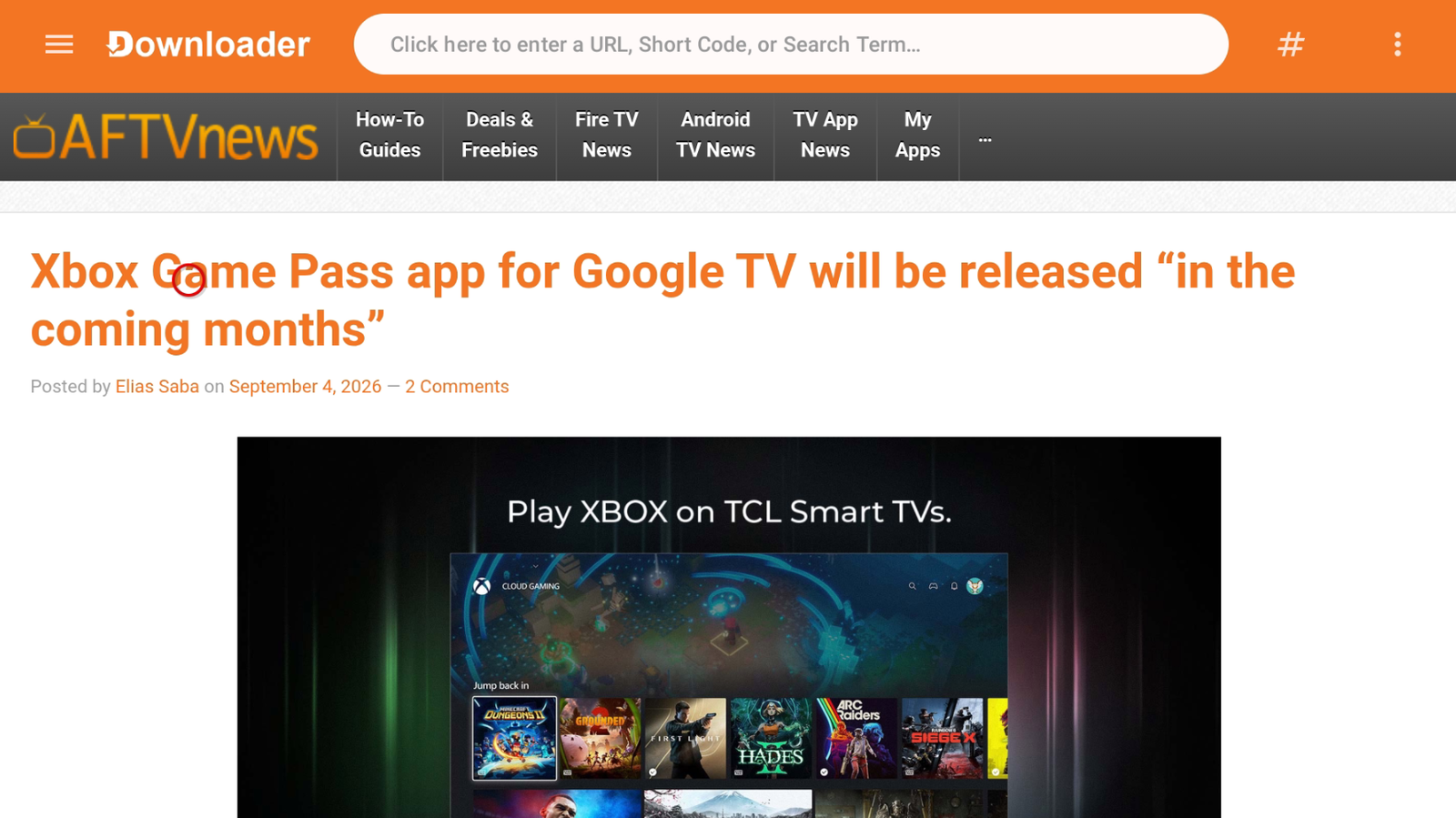
Abre Downloader. -
En la barra de direcciones, coloca el código 1844423 y pulsa Siguiente.
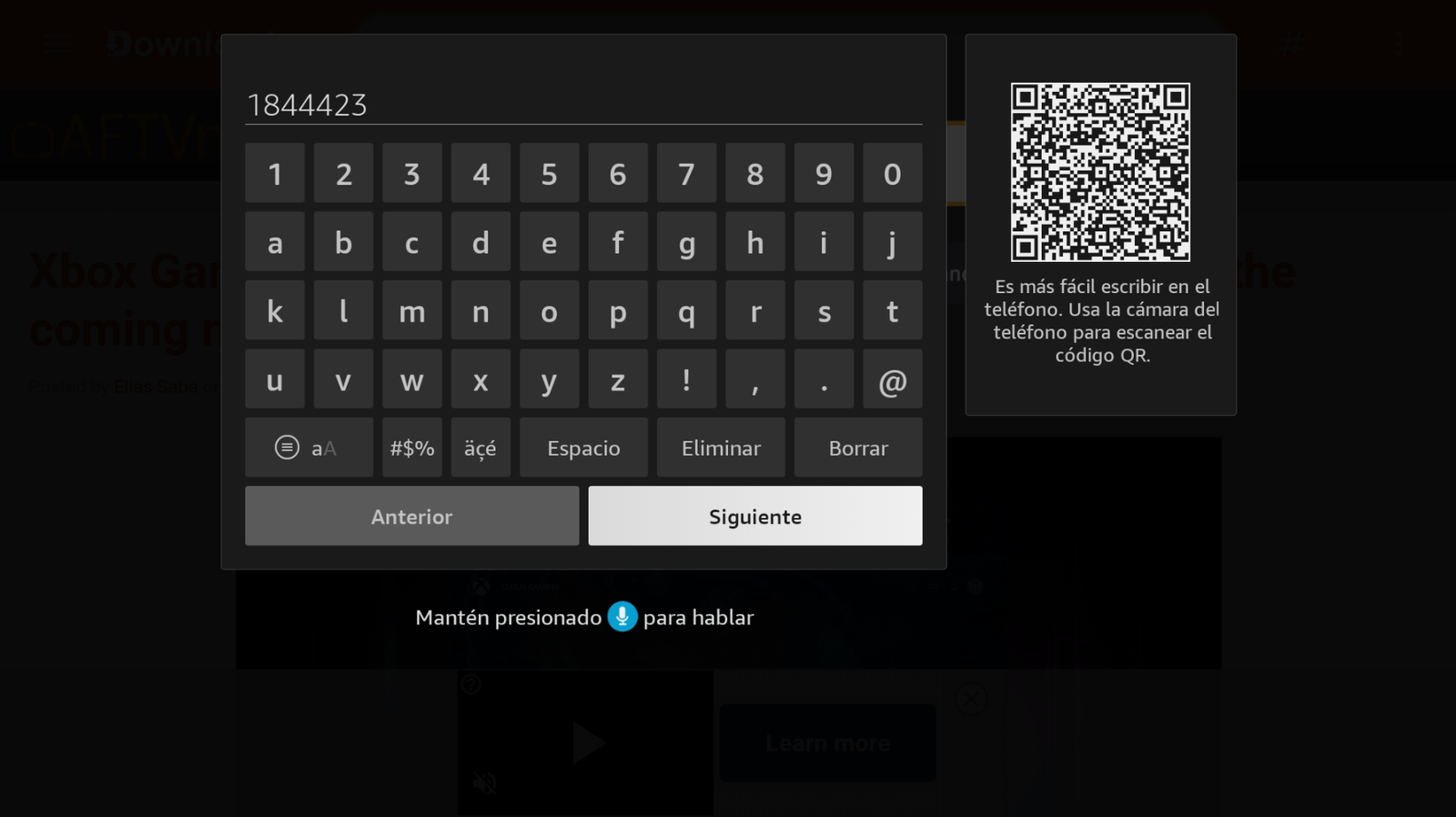
Código: 1844423 → Siguiente. -
Espera unos segundos; la aplicación empezará a descargarse.
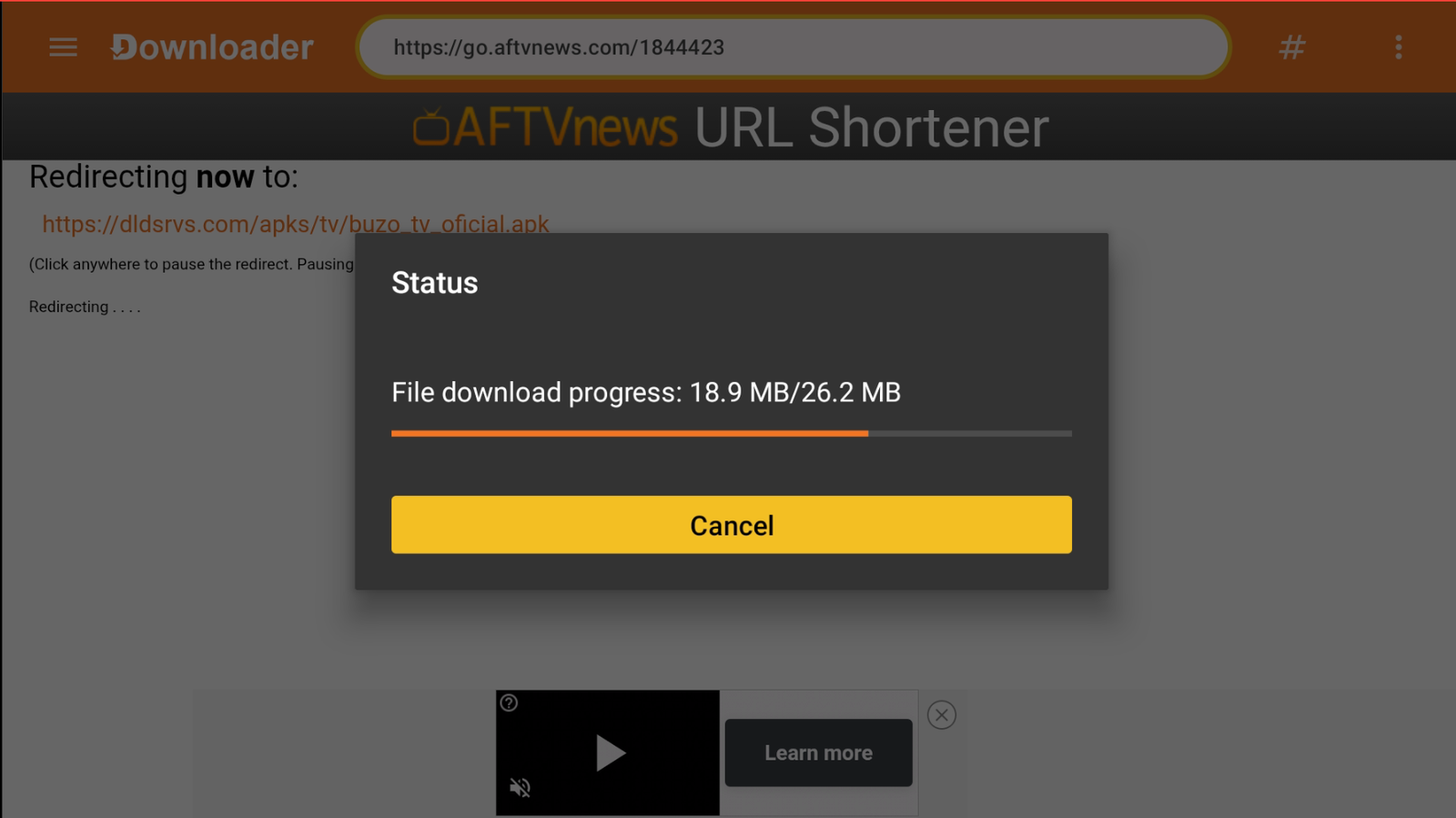
Espera a que termine la descarga. -
Pulsa Instalar cuando te lo pida.
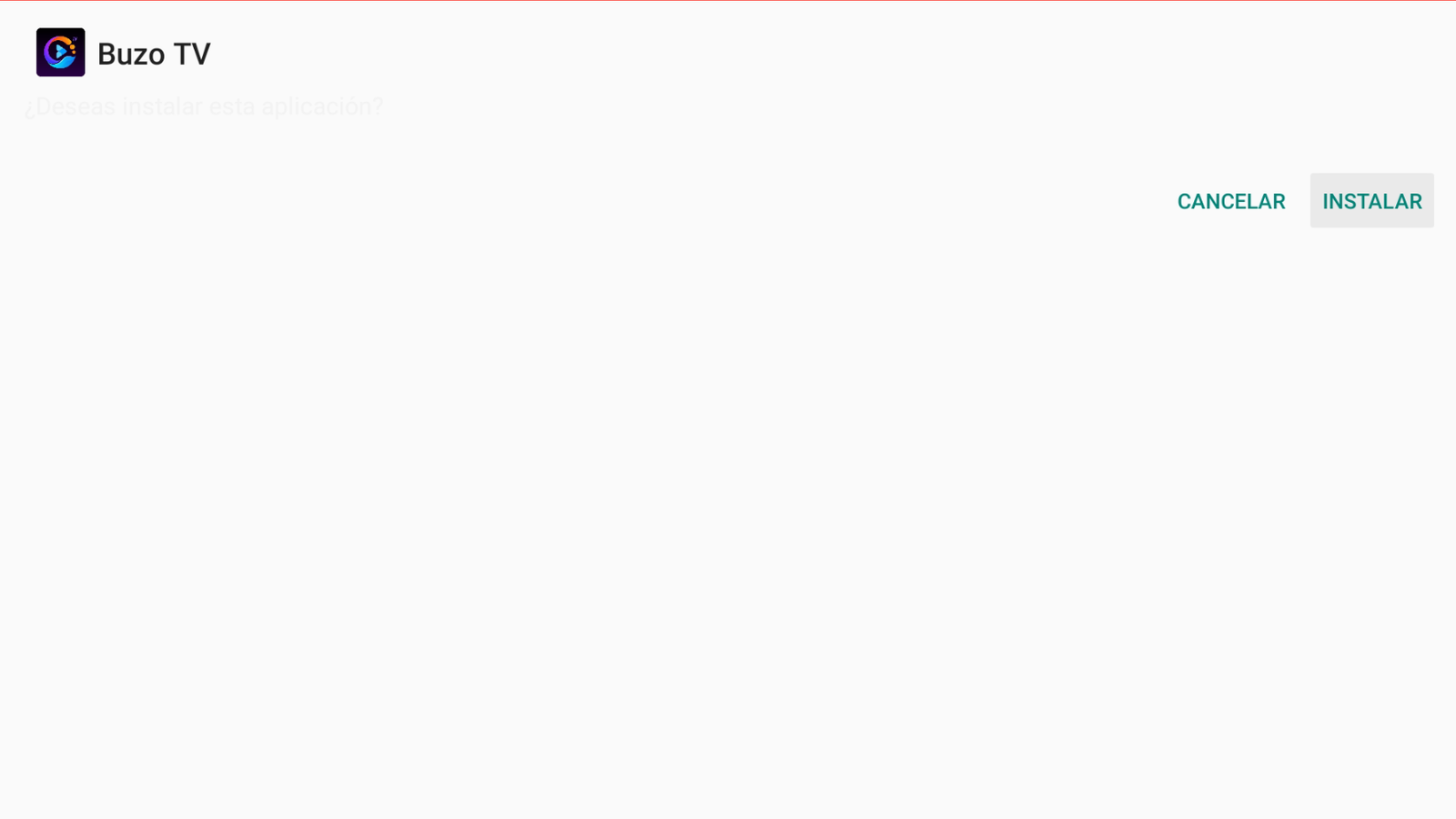
Pulsa Instalar. -
Abre la aplicación e ingresa tu usuario y contraseña. Si aún no tienes cuenta de Buzo TV, comunícate al: +52 55 2707 7840.
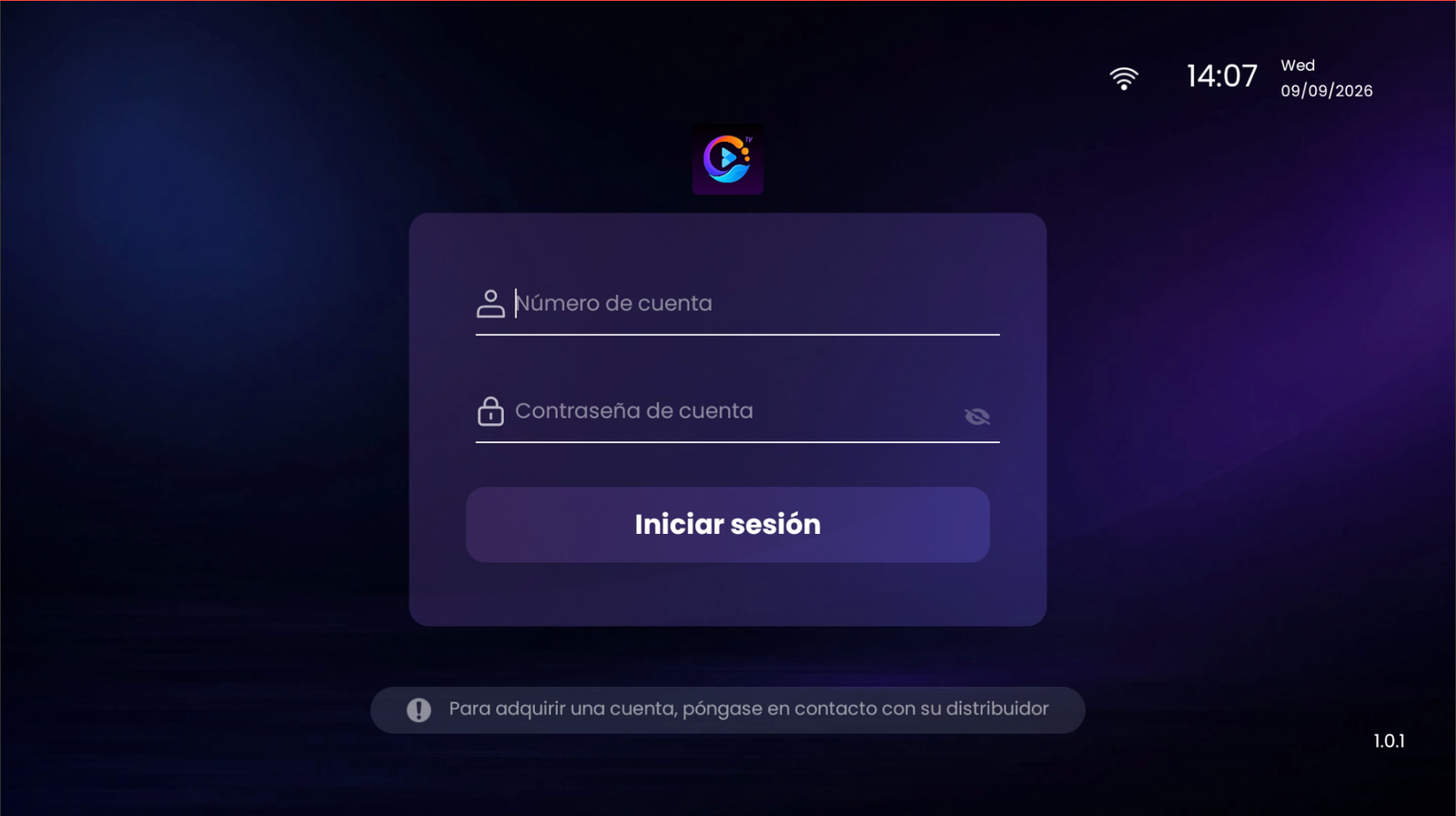
Inicia sesión o solicita tu cuenta.
Conclusión
Con Downloader y el código 1844423 puedes instalar Buzo TV en tu Firestick en minutos.
Comprar Buzo TV
Para comprar una cuenta de Buzo TV, contáctanos por WhatsApp: +52 55 2707 7840.
Comentarios
Los comentarios se activarán cuando configures Disqus.