Cómo instalar Telelatino en Firestick
Guía paso a paso para instalar Telelatino en Fire TV Stick con Downloader, código 8015359 y capturas.
Cómo instalar Telelatino en Firestick
Debes activar las opciones de desarrollador. Si aún no: Activar opciones de desarrollador en Firestick.
¿Usas Android TV? Ve a: Cómo instalar Telelatino en Android TV.
-
En el menú principal, ve a la izquierda al apartado Buscar.
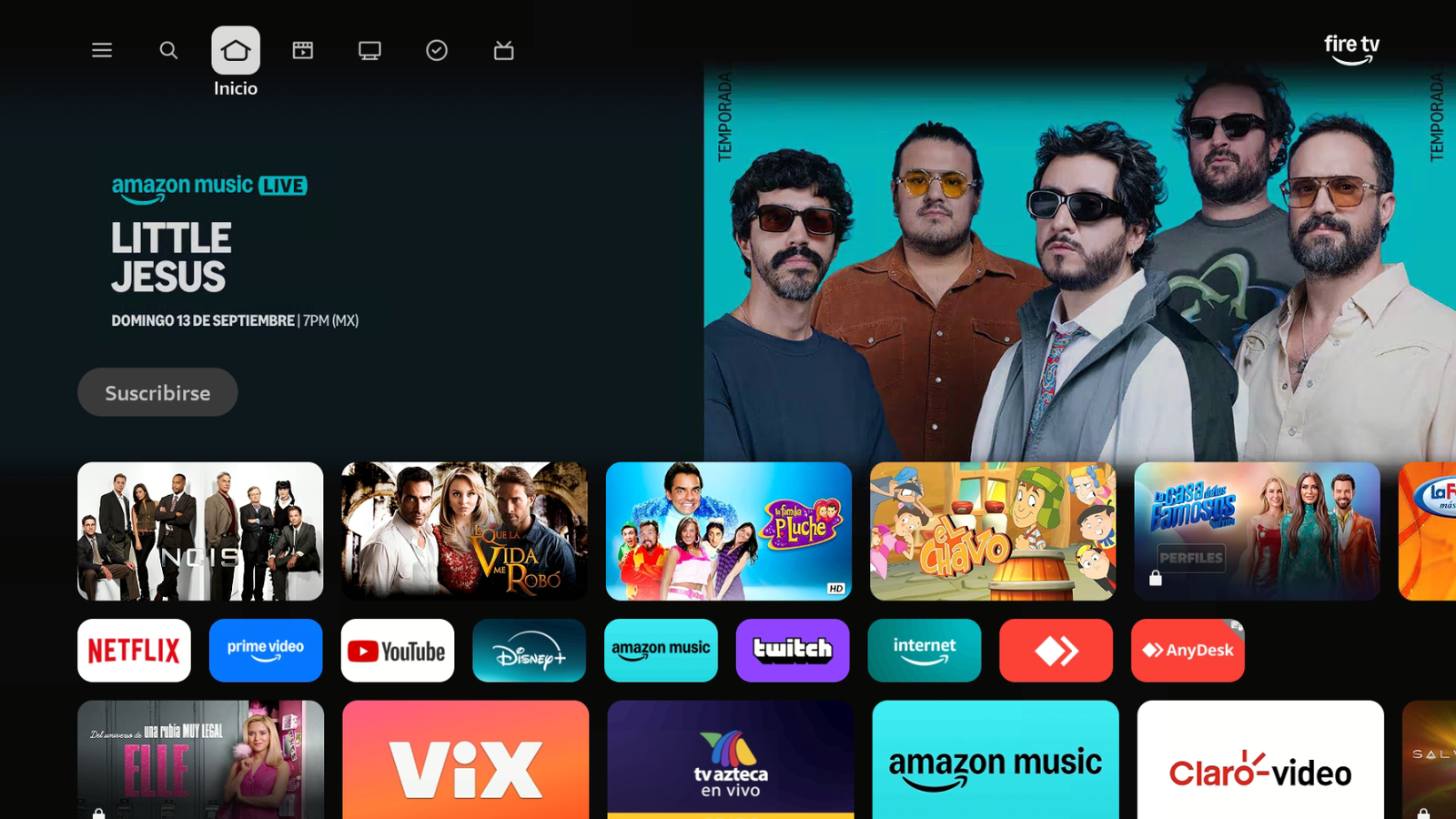
Desde Inicio, ve a Buscar. -
Abre Buscar.
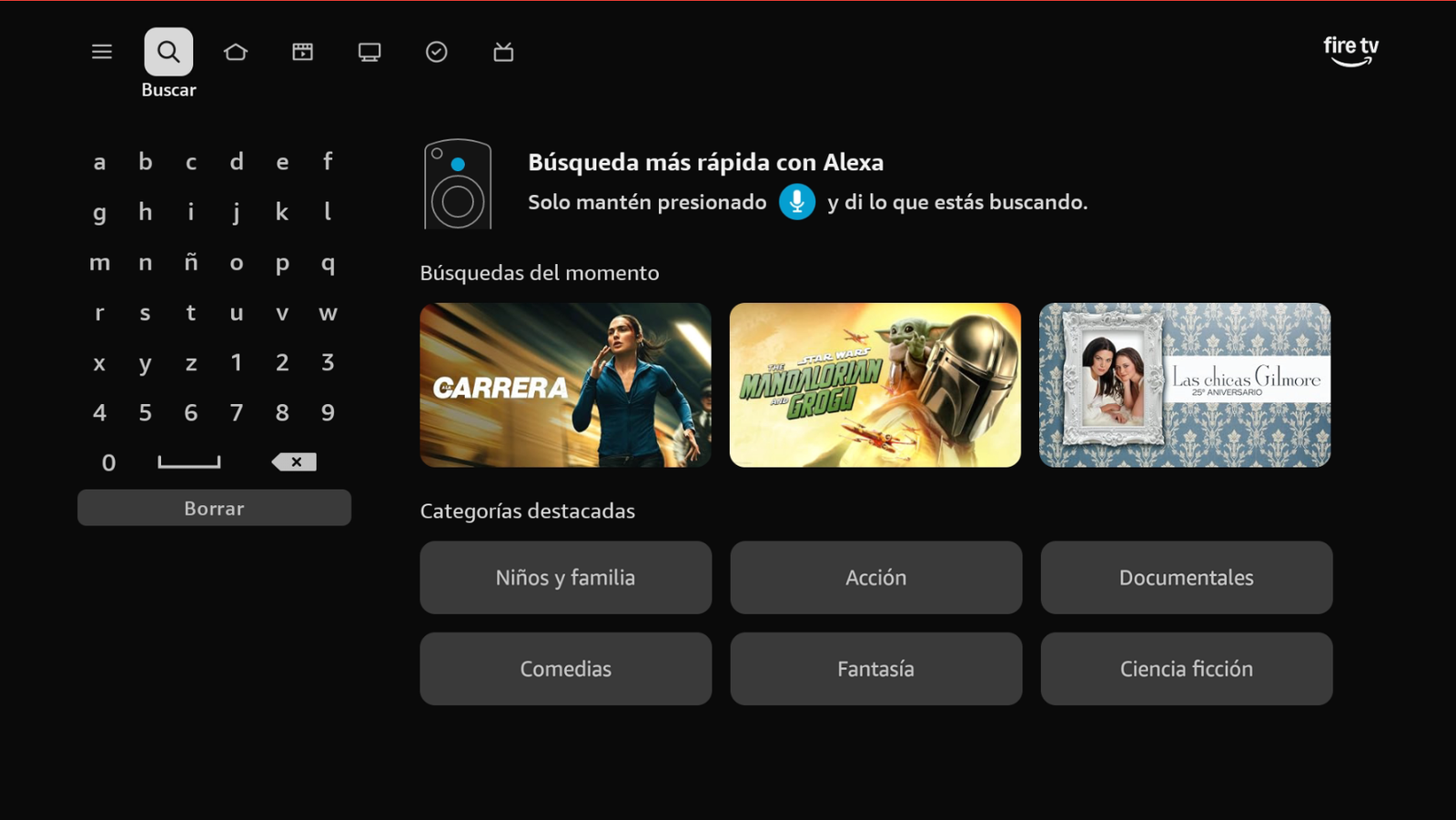
Entra a Buscar. -
Busca la aplicación Downloader by AFTVnews.
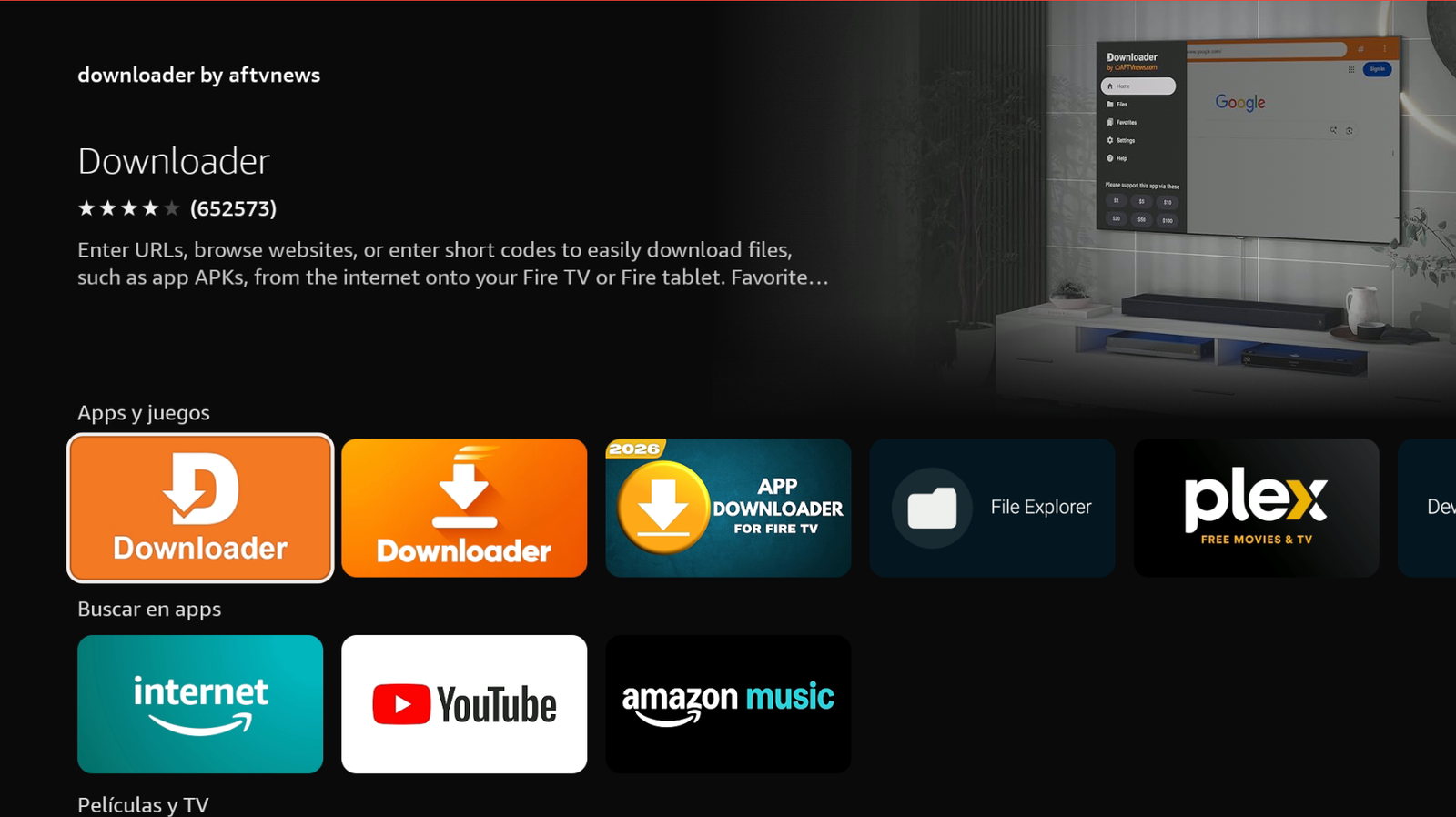
Busca Downloader. -
Descarga e instala la app. Verifica que el desarrollador sea AFTVnews.com.
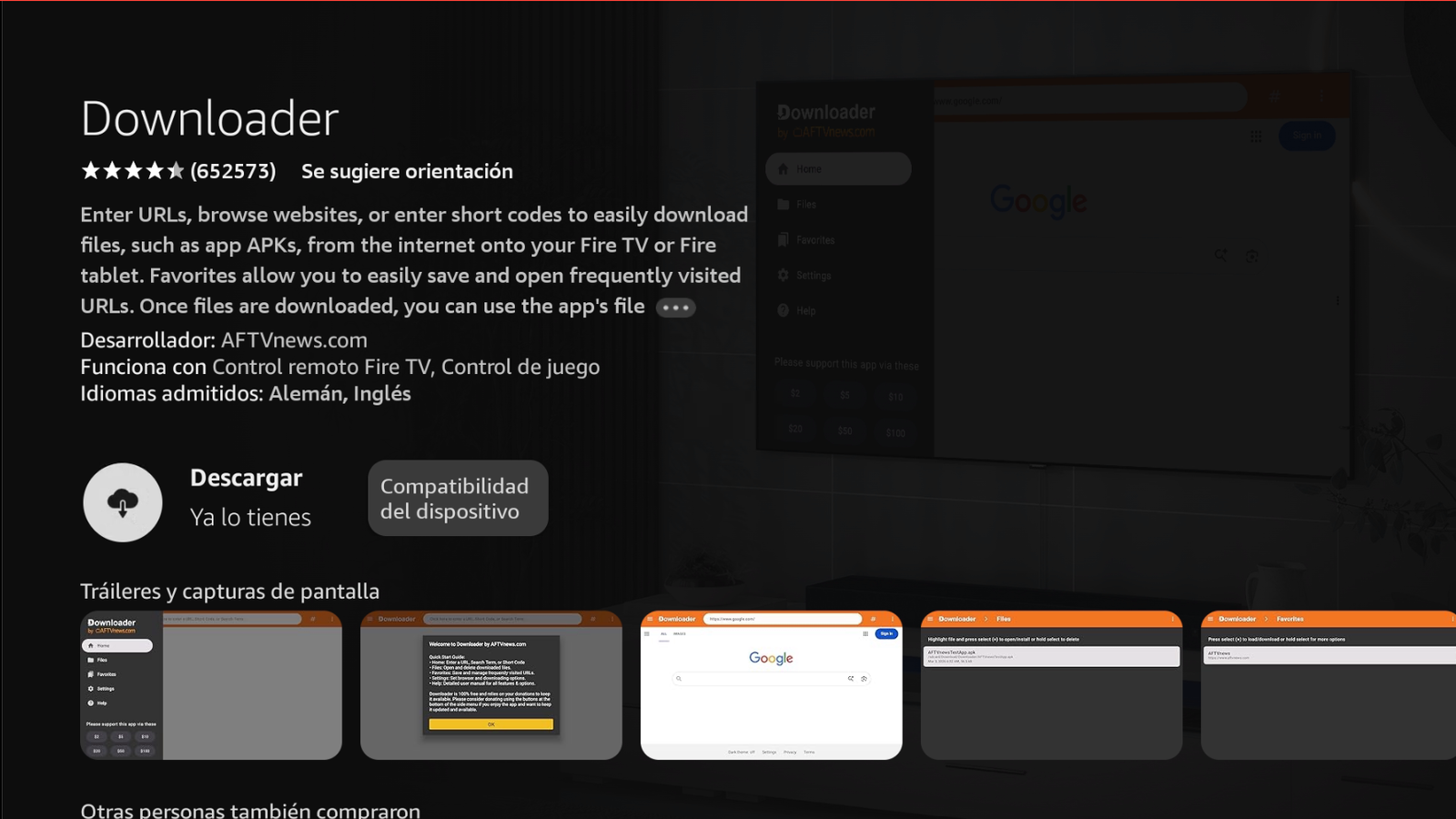
Descarga e instala Downloader. -
Ve a Menú principal → Configuración → Mi Fire TV → Opciones para desarrolladores → Instalar apps desconocidas y activa Downloader.
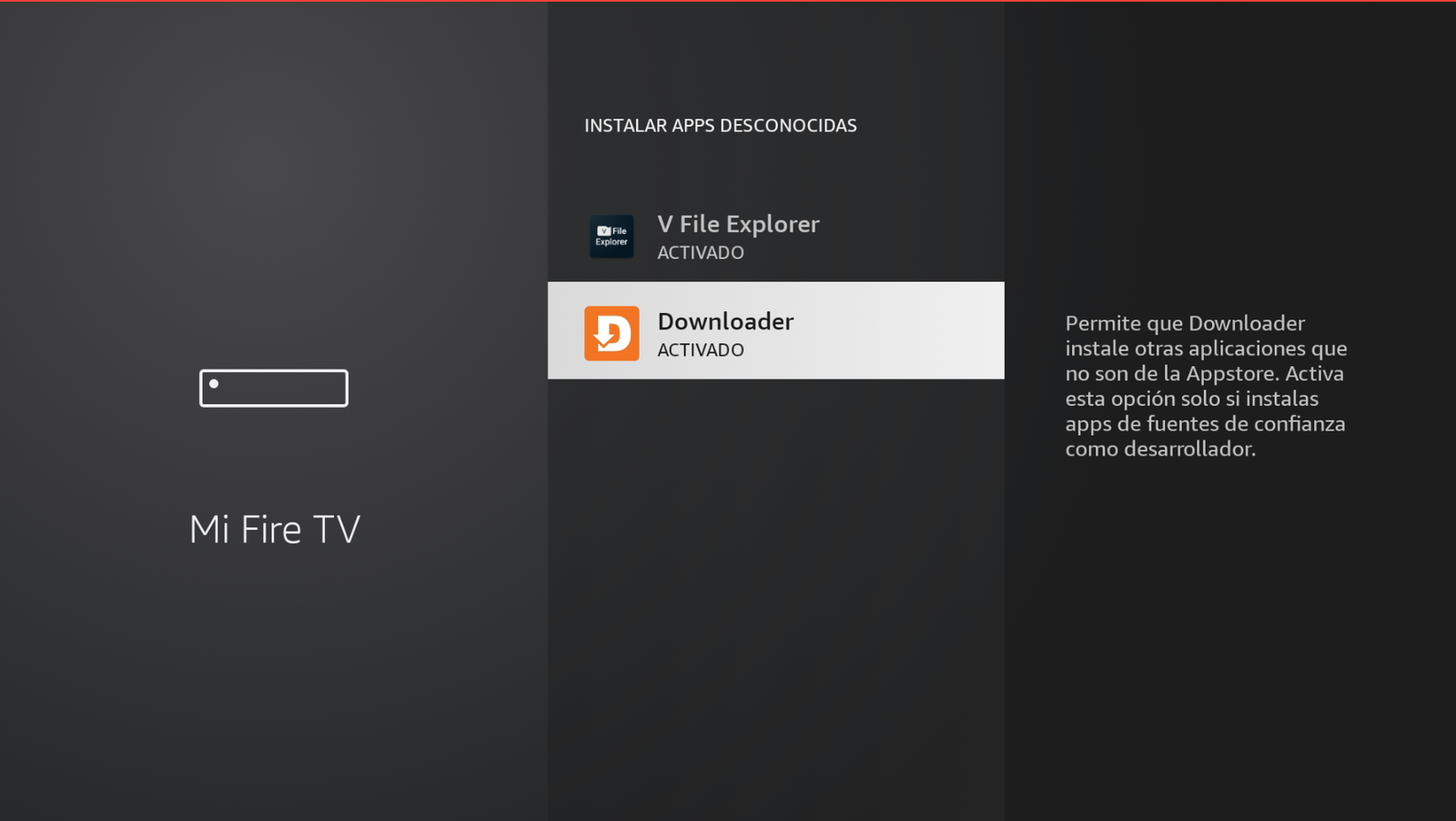
Downloader → ACTIVADO. -
Abre Downloader by AFTVnews.

Abre Downloader. -
En la barra de direcciones coloca el código 8015359 y pulsa Siguiente.
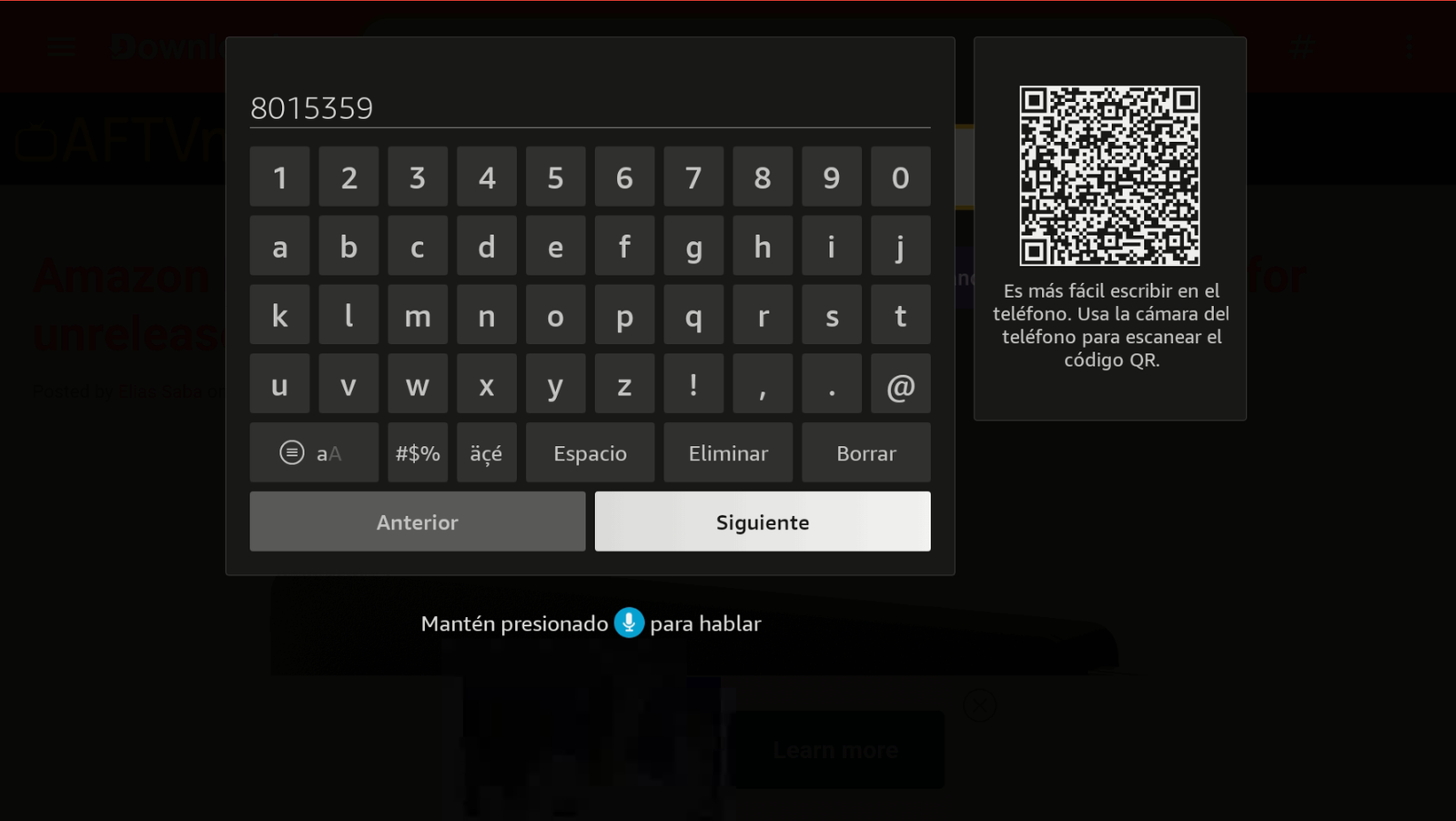
Código: 8015359. -
Espera unos segundos a que se descargue.
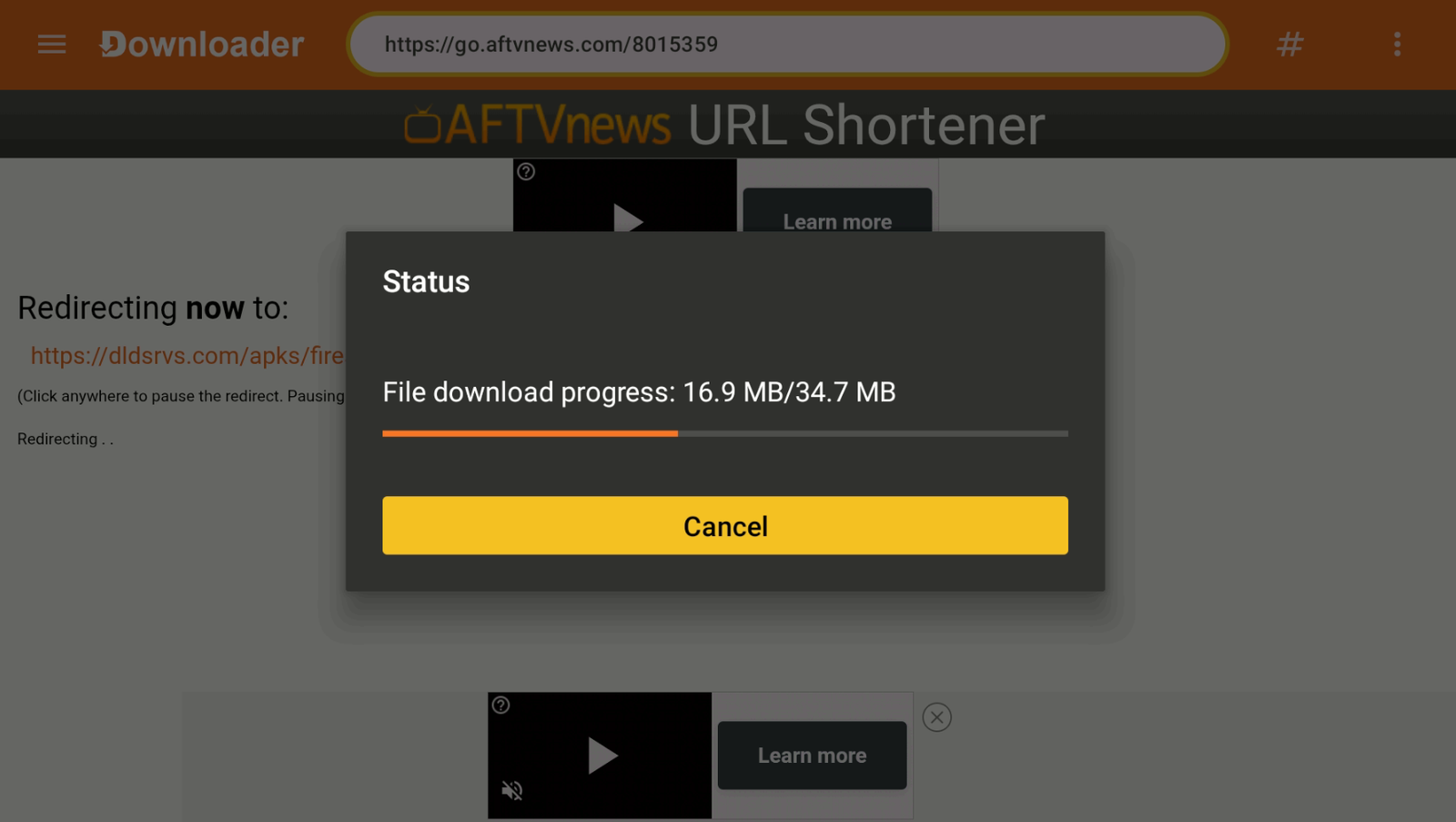
Espera la descarga. -
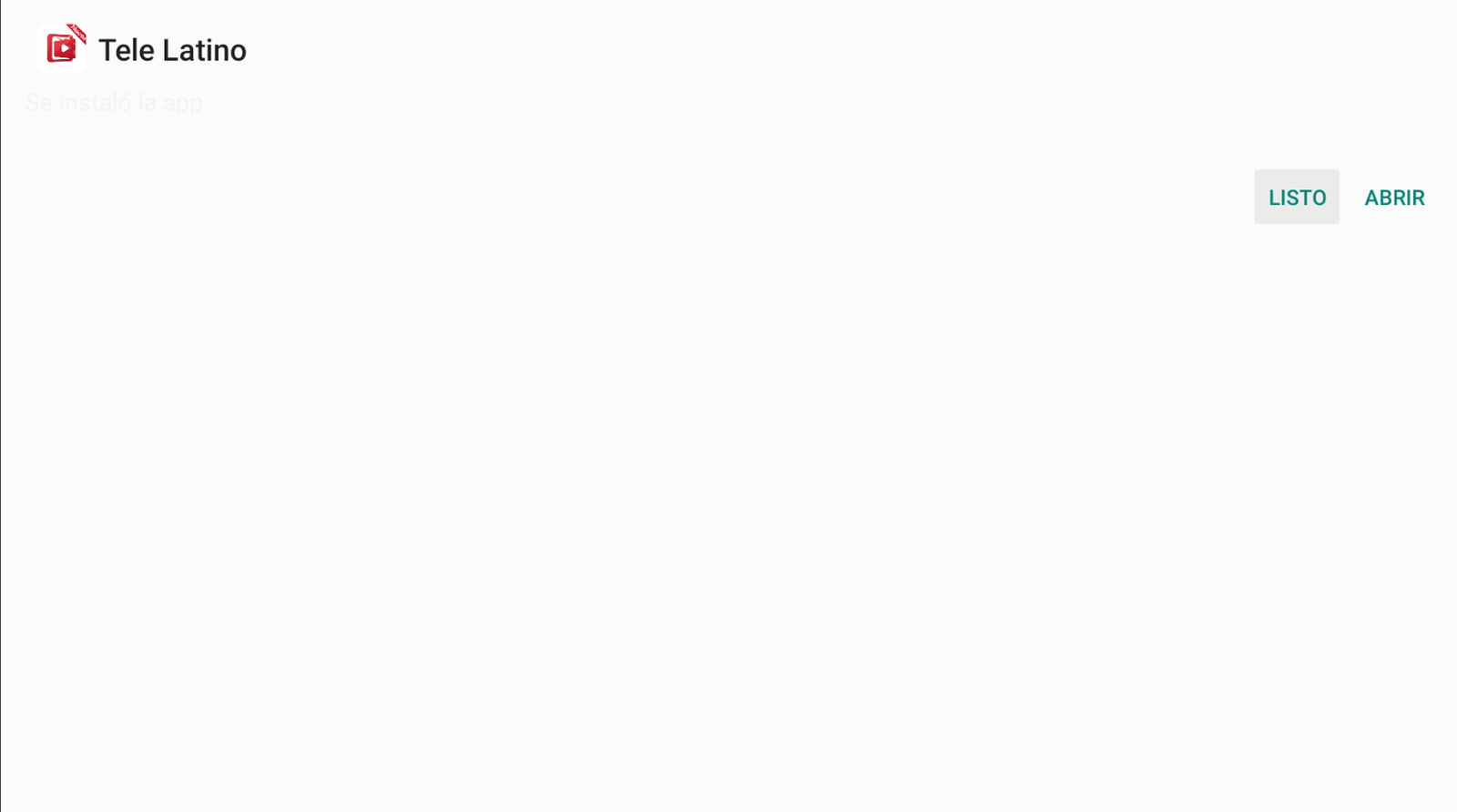
Pulsa Instalar. No abras la aplicación: pulsa Listo.
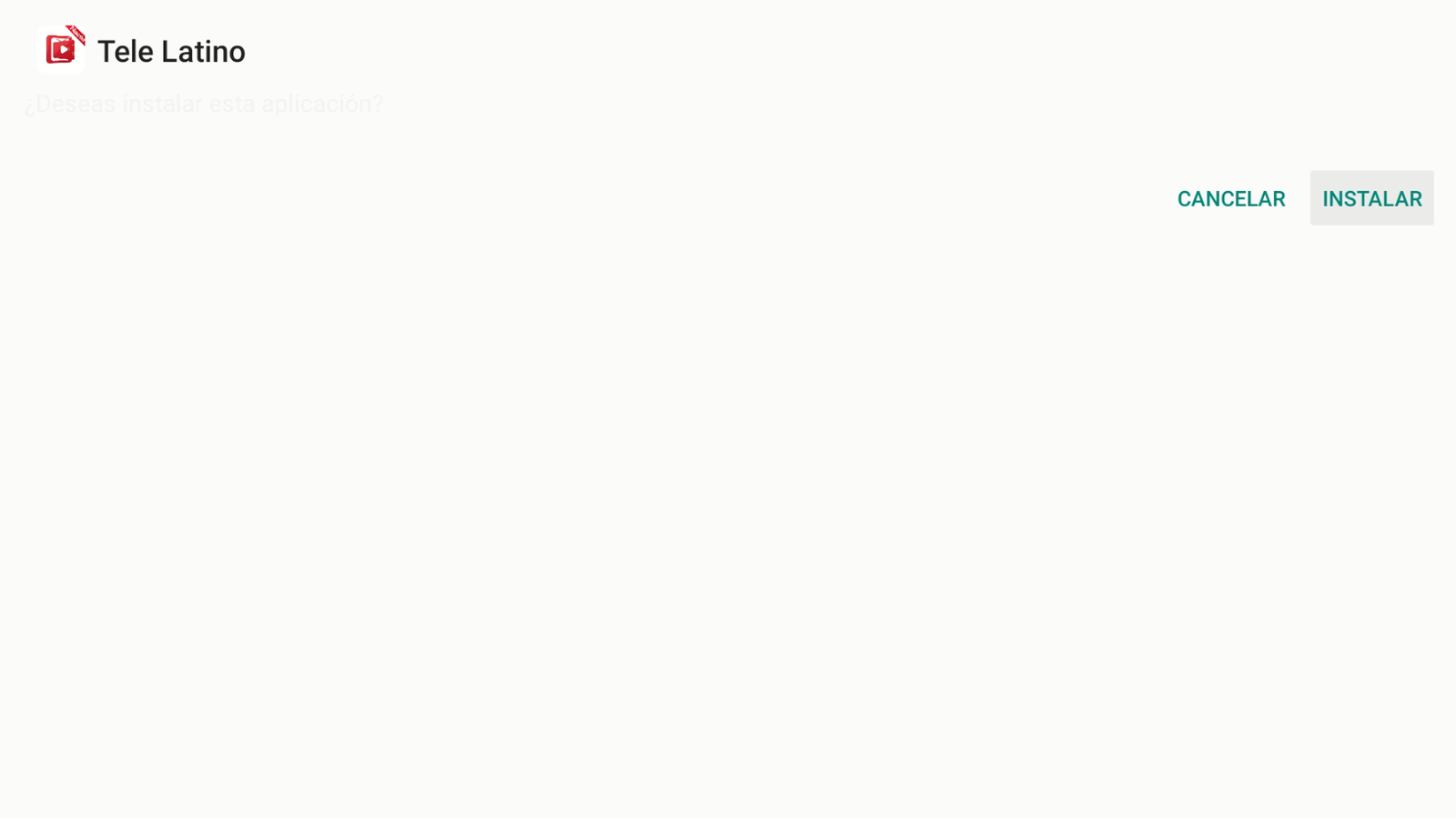
Instalar → Listo (no Abrir). -
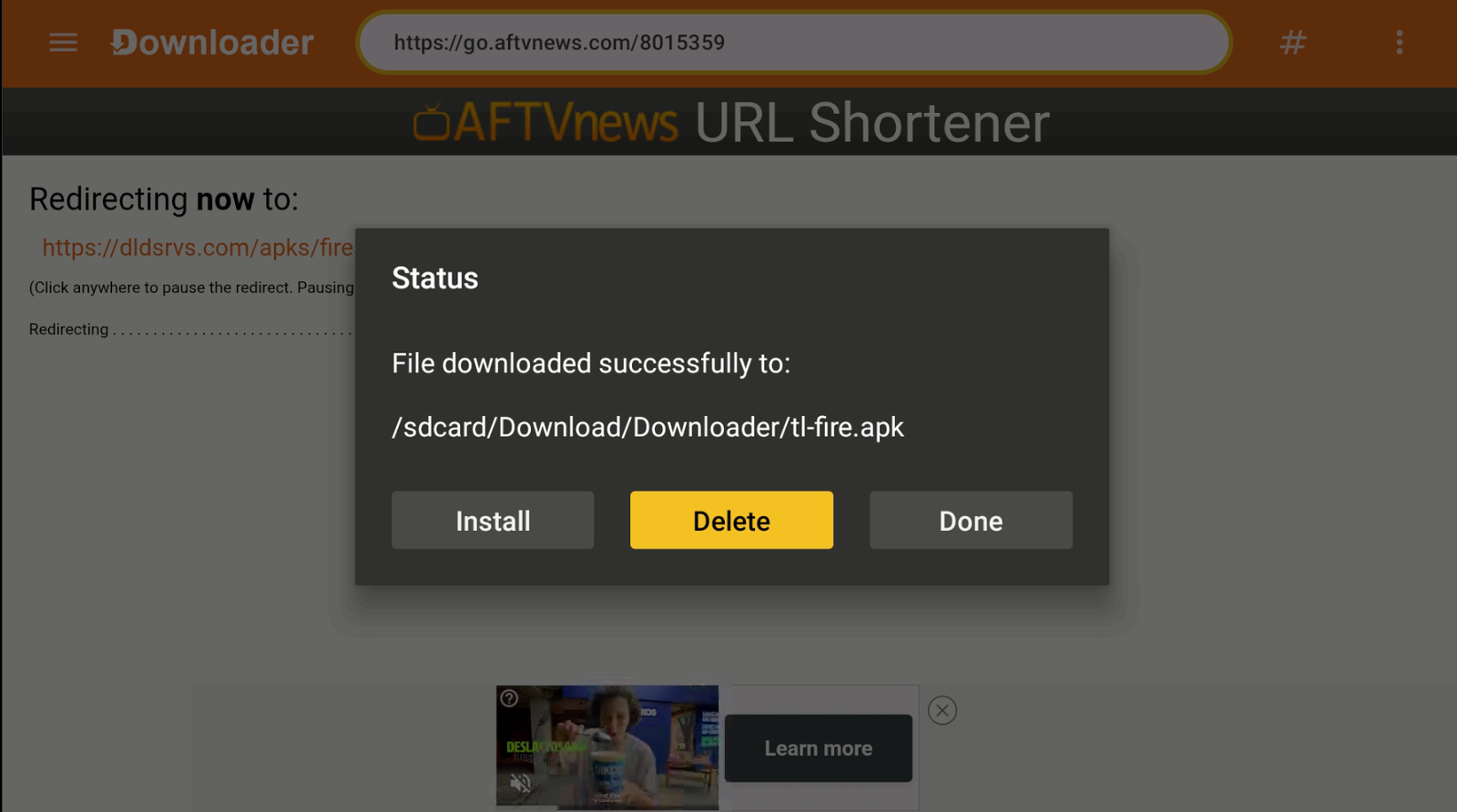
Borra el archivo para mantener el dispositivo limpio y óptimo.
Borra el archivo descargado. -
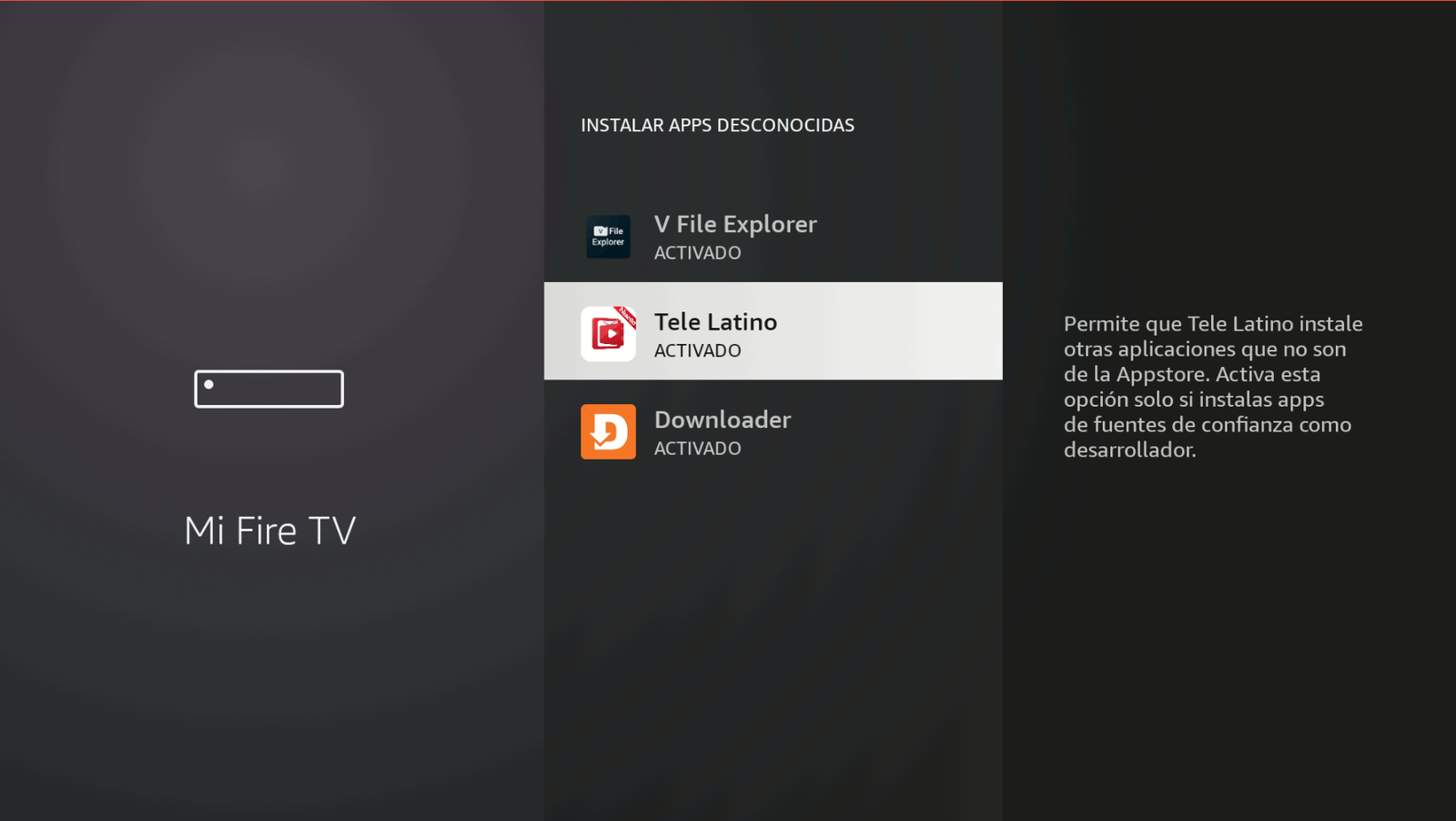
Regresa a Menú principal → Configuración → Mi Fire TV → Opciones para desarrolladores → Instalar apps desconocidas y activa Telelatino si aparece en la lista.
Revisa Instalar apps desconocidas. -
Regresa al menú principal, abre Telelatino, acepta los permisos y actualiza la aplicación.
Abre Telelatino y acepta permisos. -
Cuando salga la ventana de actualización, pulsa Actualizar.
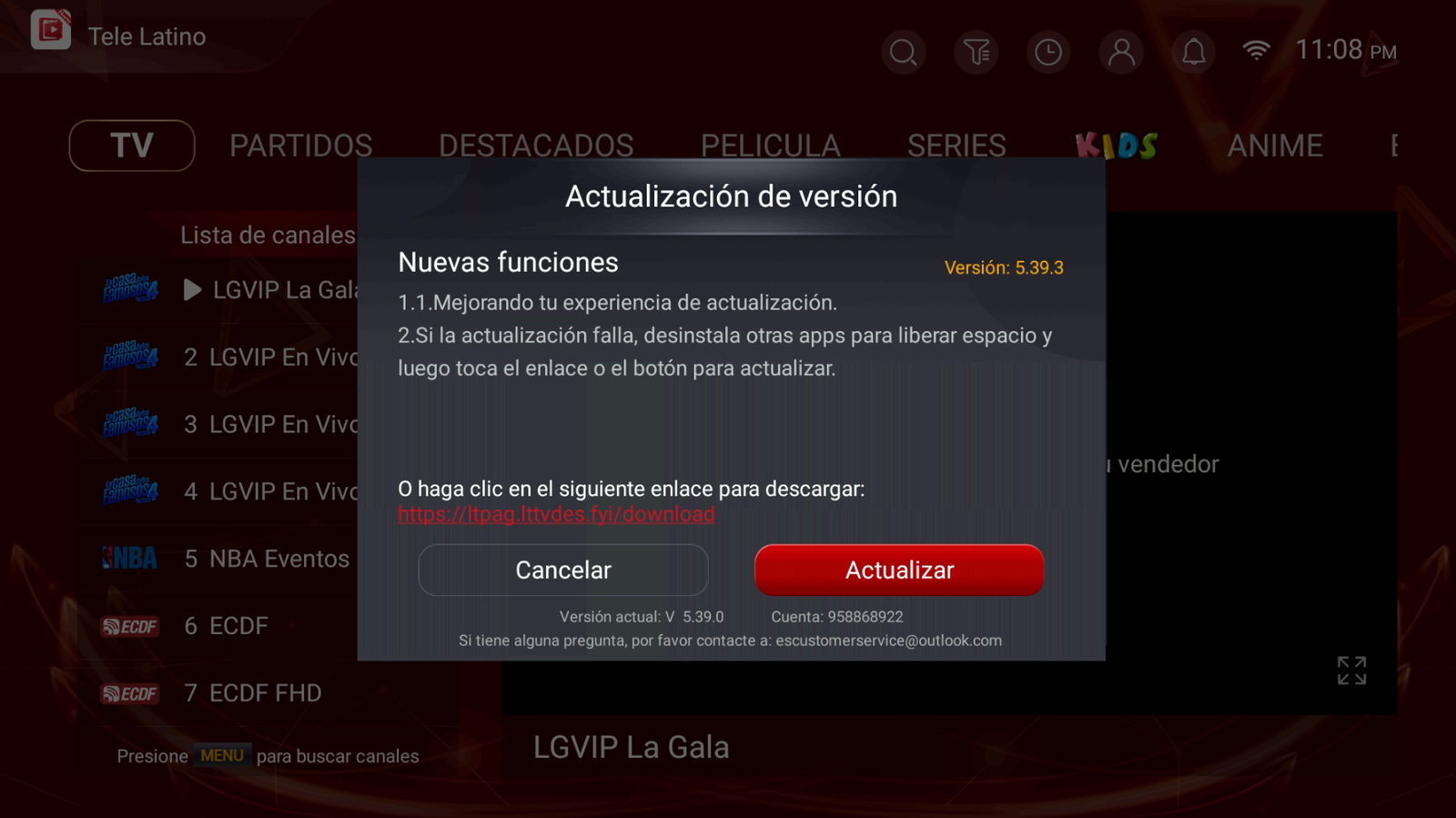
Pulsa Actualizar. -
Pulsa Instalar.
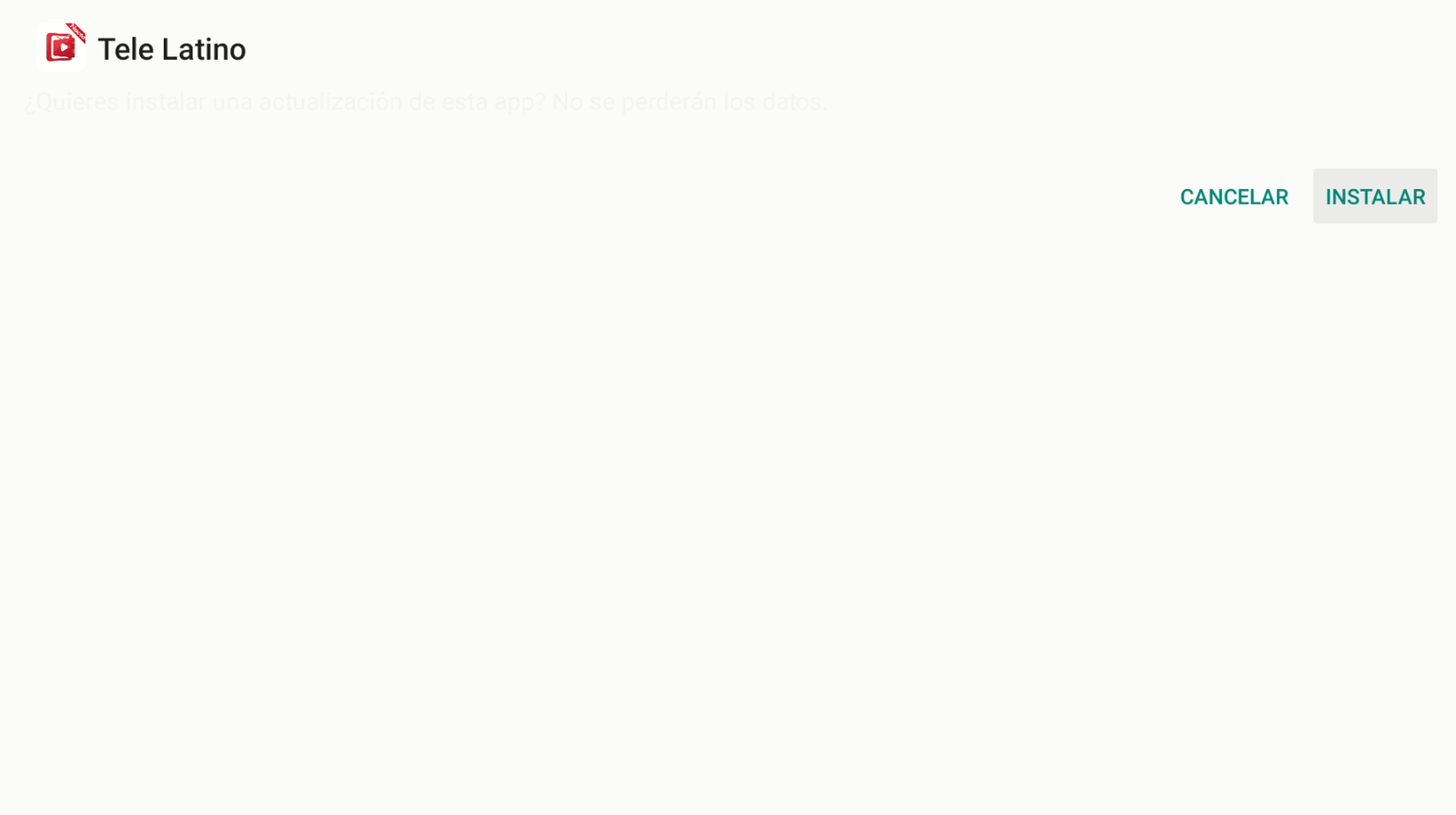
Pulsa Instalar. -
Abre la aplicación Telelatino.
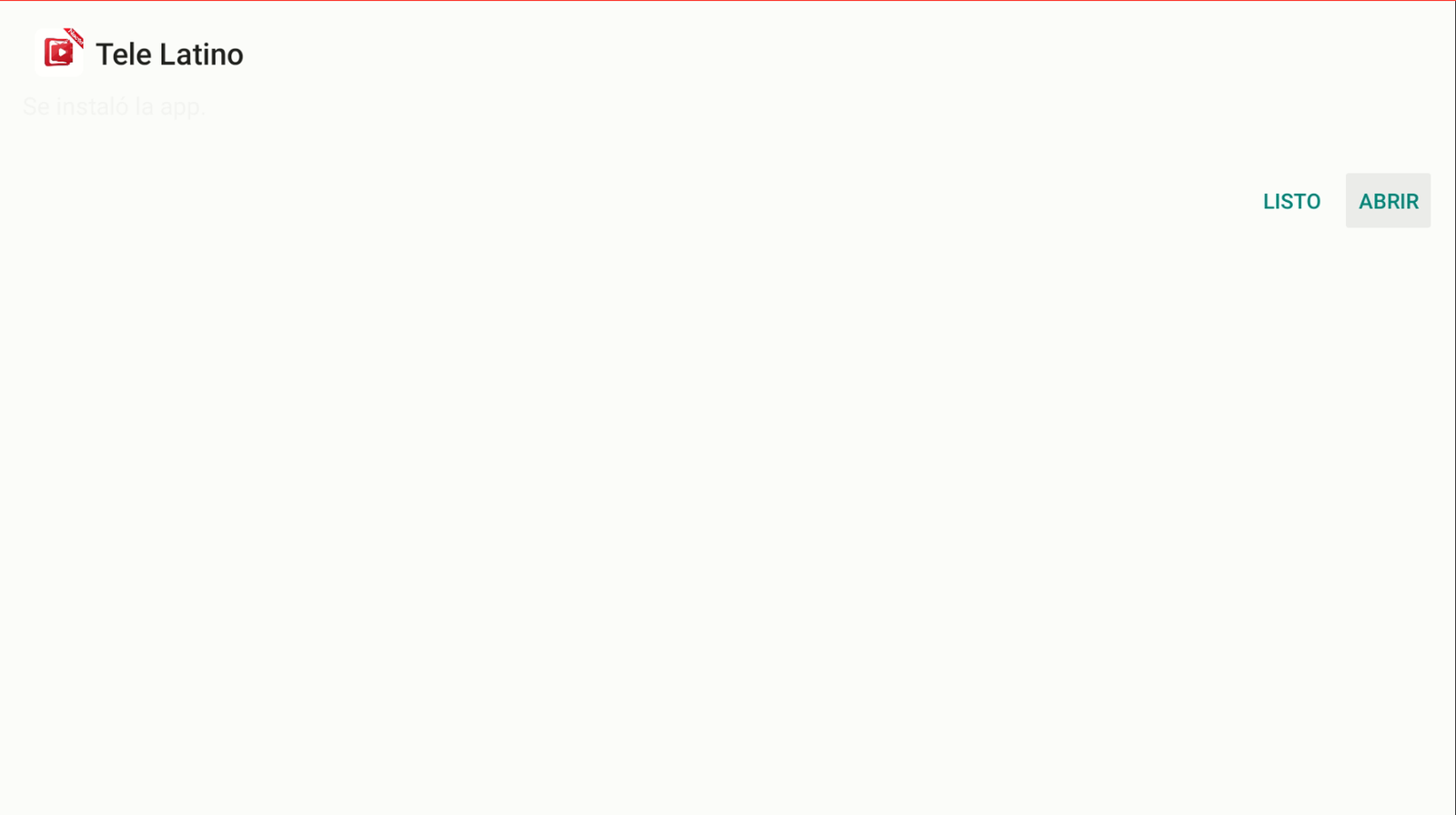
Abre Telelatino.
Comprar Telelatino
Para comprar una cuenta de Telelatino, contáctanos por WhatsApp: +52 55 2707 7840.
Comentarios
Los comentarios se activarán cuando configures Disqus.