Cómo configurar por primera vez tu ONN TV Box
Guía completa: conecta tu ONN Google TV, configura el Wi‑Fi, inicia sesión en Oleada y aprende a usar canales, partidos, películas y más.
Configura tu ONN TV Box (Google TV) desde cero: conexión al televisor, Wi‑Fi, inicio de sesión en Oleada TV y cómo usar canales, partidos, películas y apps.
-
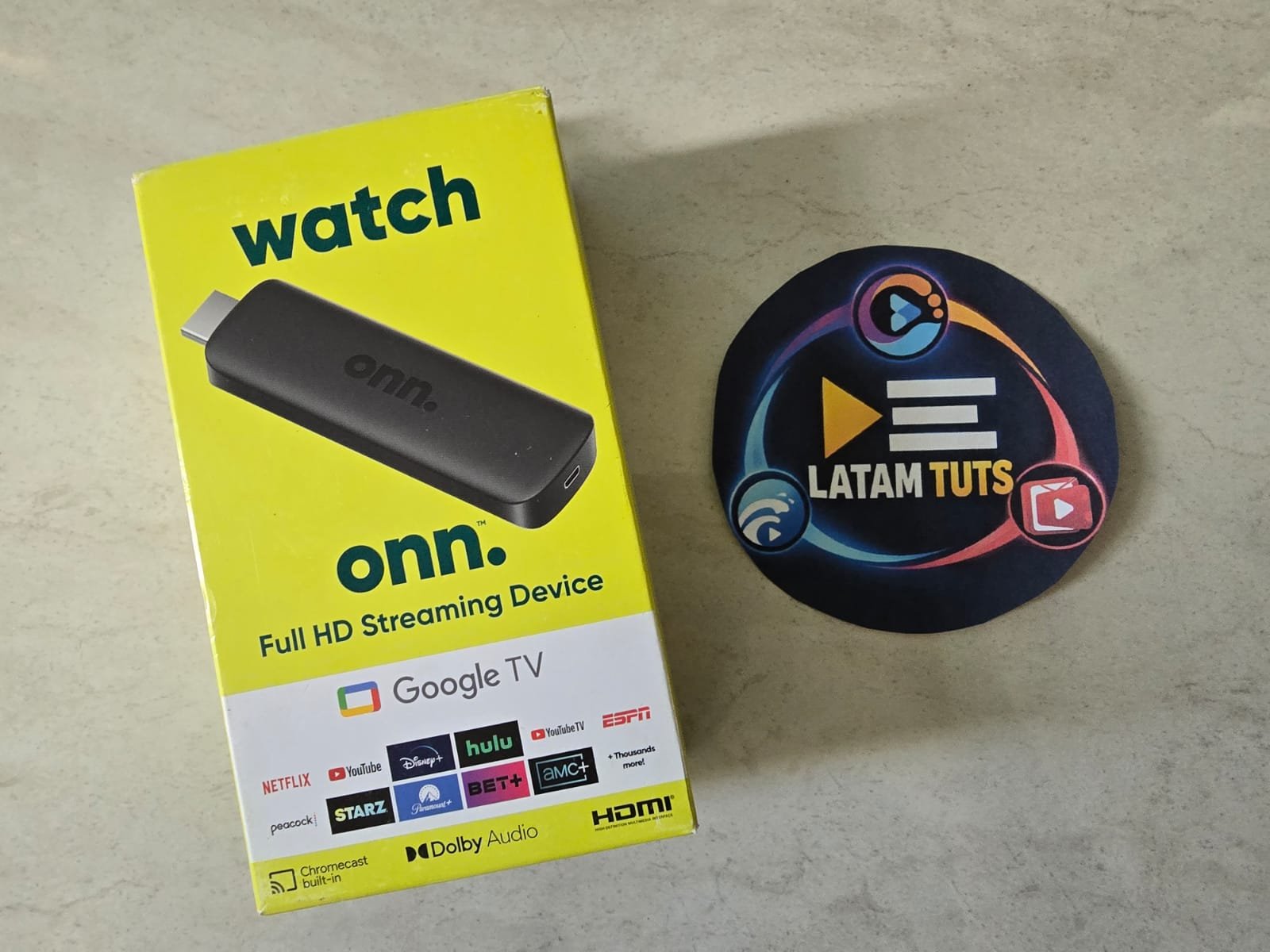
Desembala tu ONN Full HD Streaming Device. En la caja encontrarás el dispositivo, el control remoto, el cable USB de alimentación y el adaptador de corriente.
Tu ONN TV Box con Google TV. -
Verifica que tengas todos los accesorios: control onn., cable USB corto, fuente de poder y el stick de streaming.
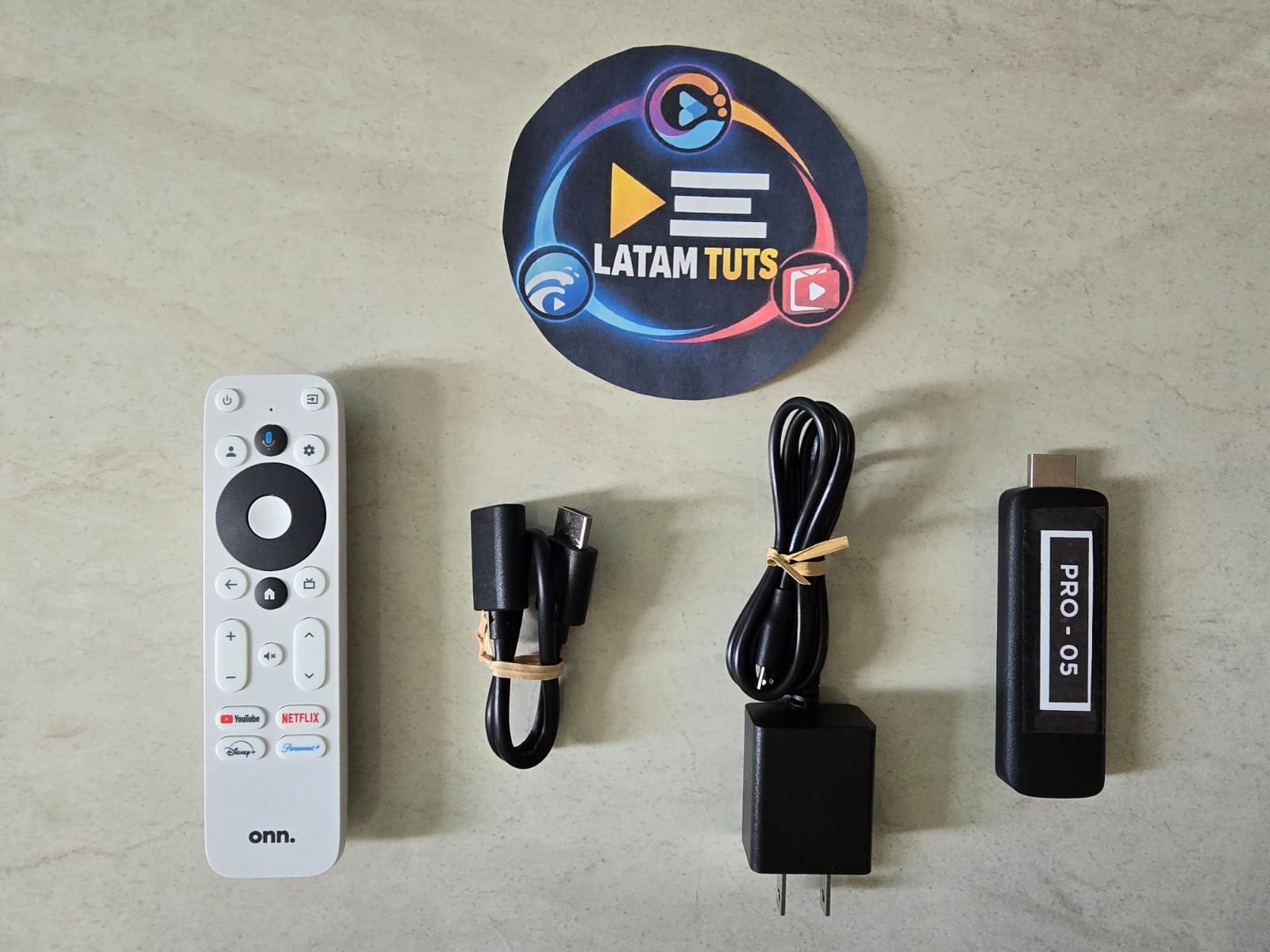
Contenido de la caja. -
Conecta el cable de alimentación al puerto del dispositivo ONN.
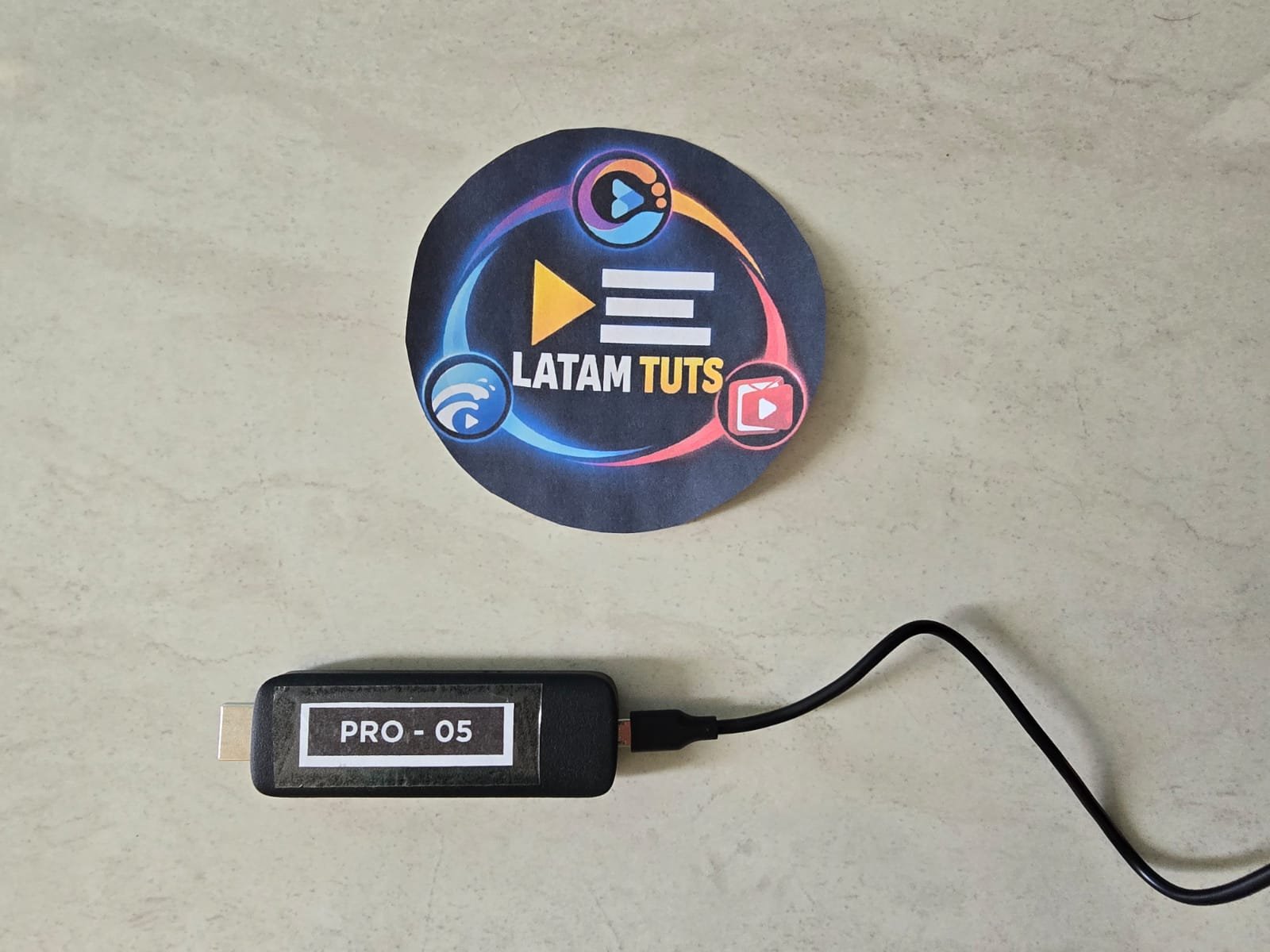
Enchufa la alimentación al stick. -
Si usas extensión HDMI, conéctala al dispositivo. Luego lleva el extremo HDMI a un puerto libre de tu televisor.
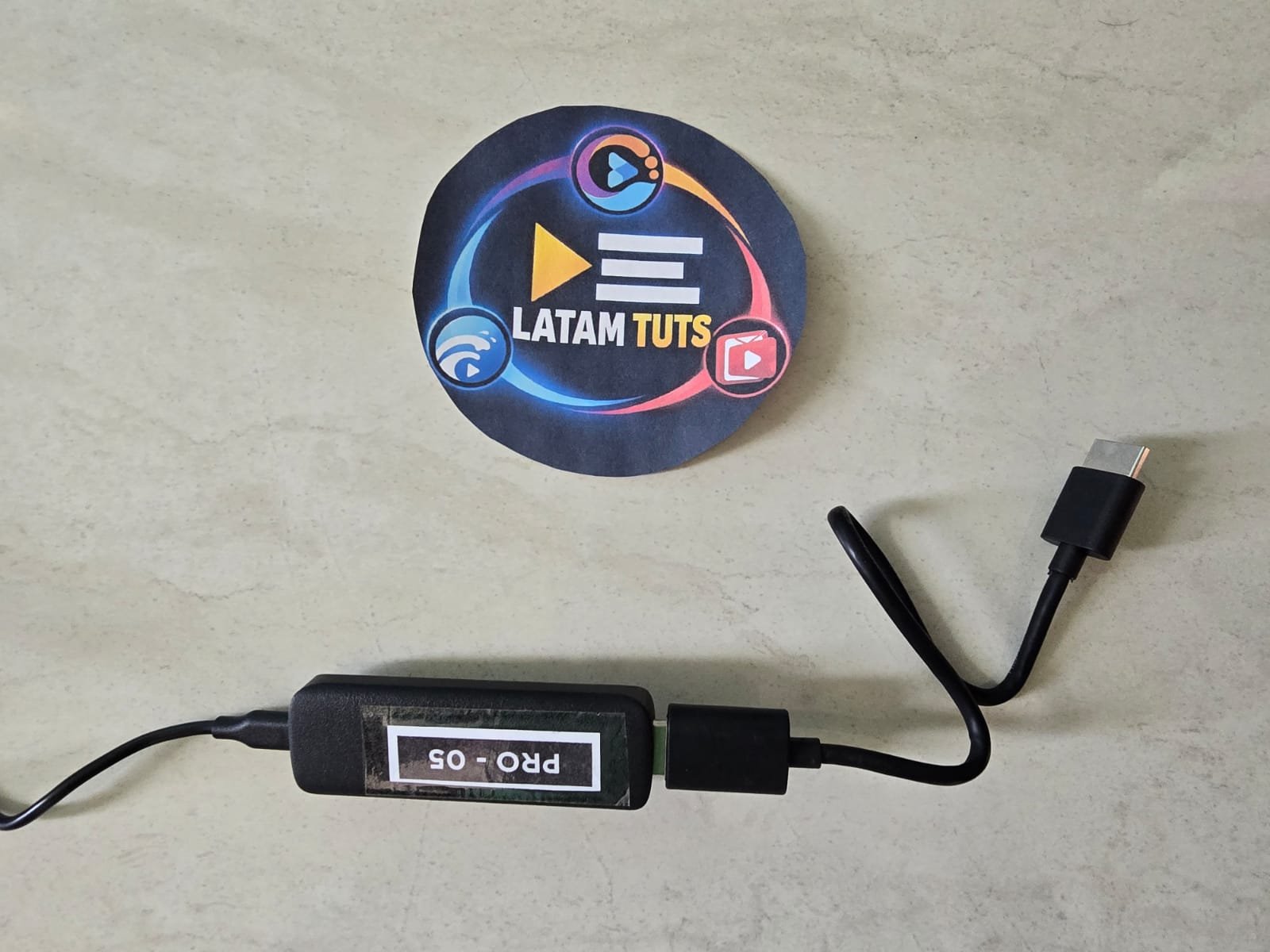
Alimentación + HDMI listos. -
Conecta el HDMI a un puerto disponible de tu TV (HDMI 1, 2, 3 o 4).
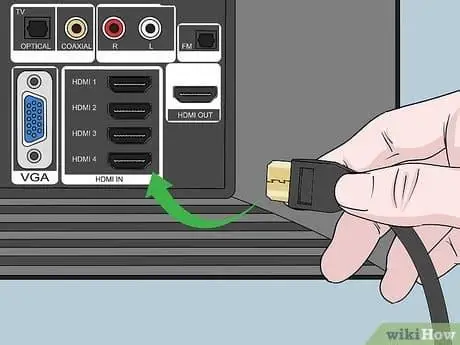
Enchufa el HDMI en la TV. -
Enchufa el adaptador de corriente a la toma de pared.
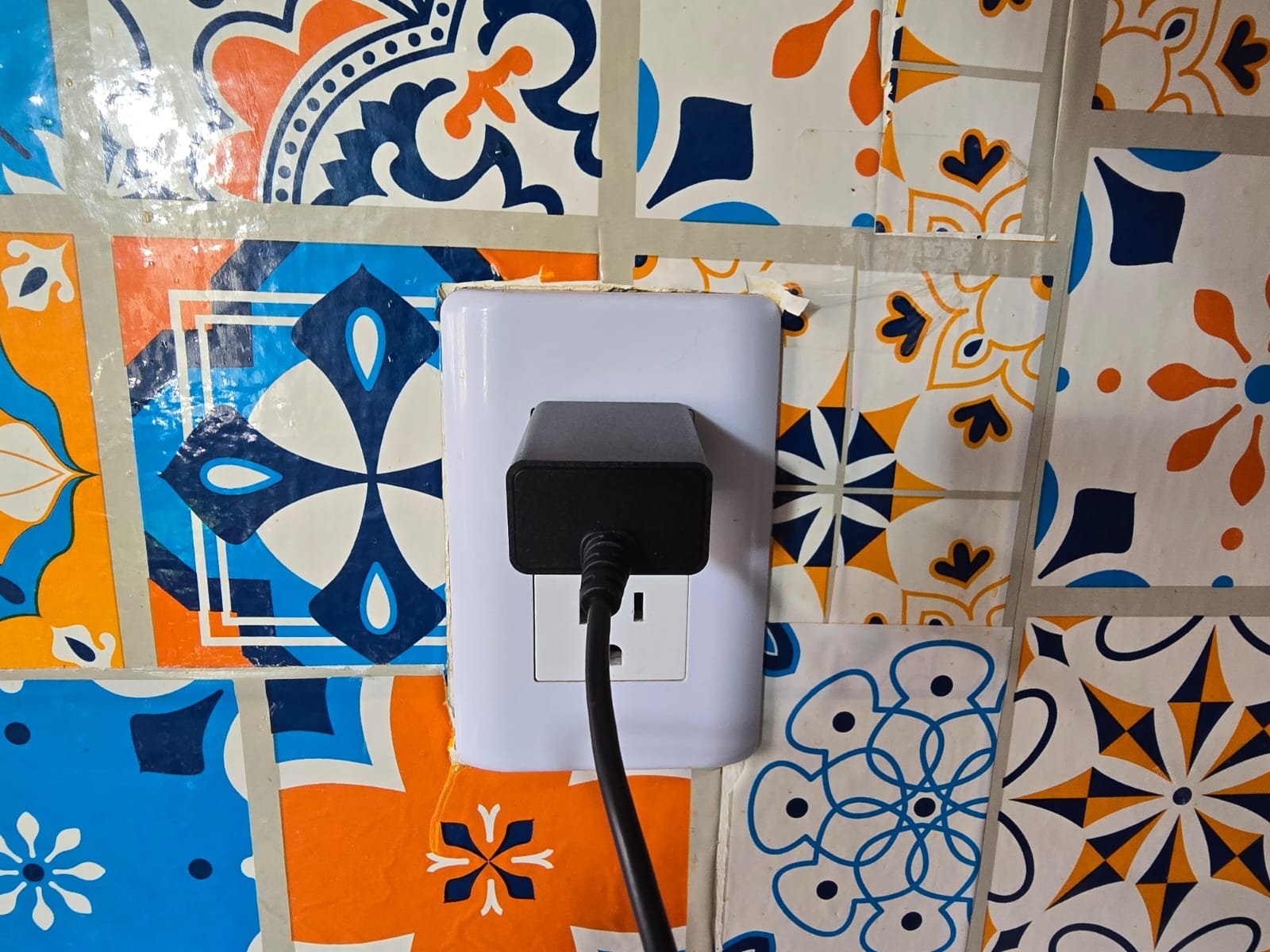
Conecta la fuente a la corriente. -
En el control de tu TV, abre la entrada (Input / Source) y selecciona el HDMI donde conectaste el ONN.
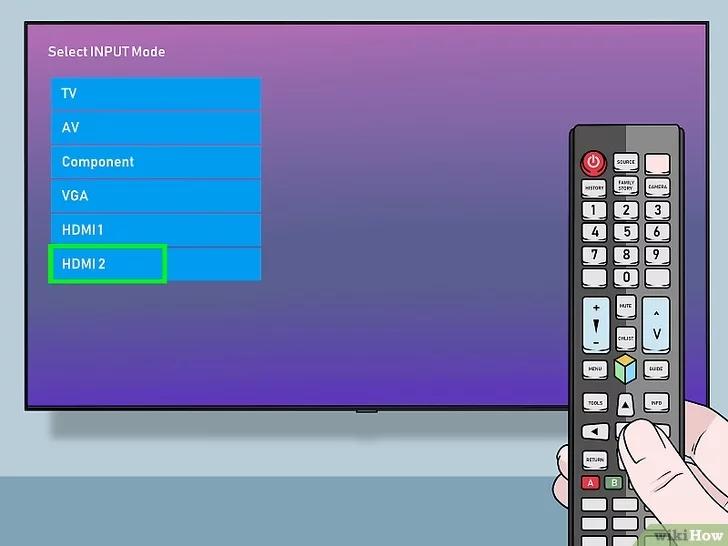
Cambia a la entrada HDMI correcta. -
Cuando veas el menú de apps, entra a Ajustes de Android para configurar la red.
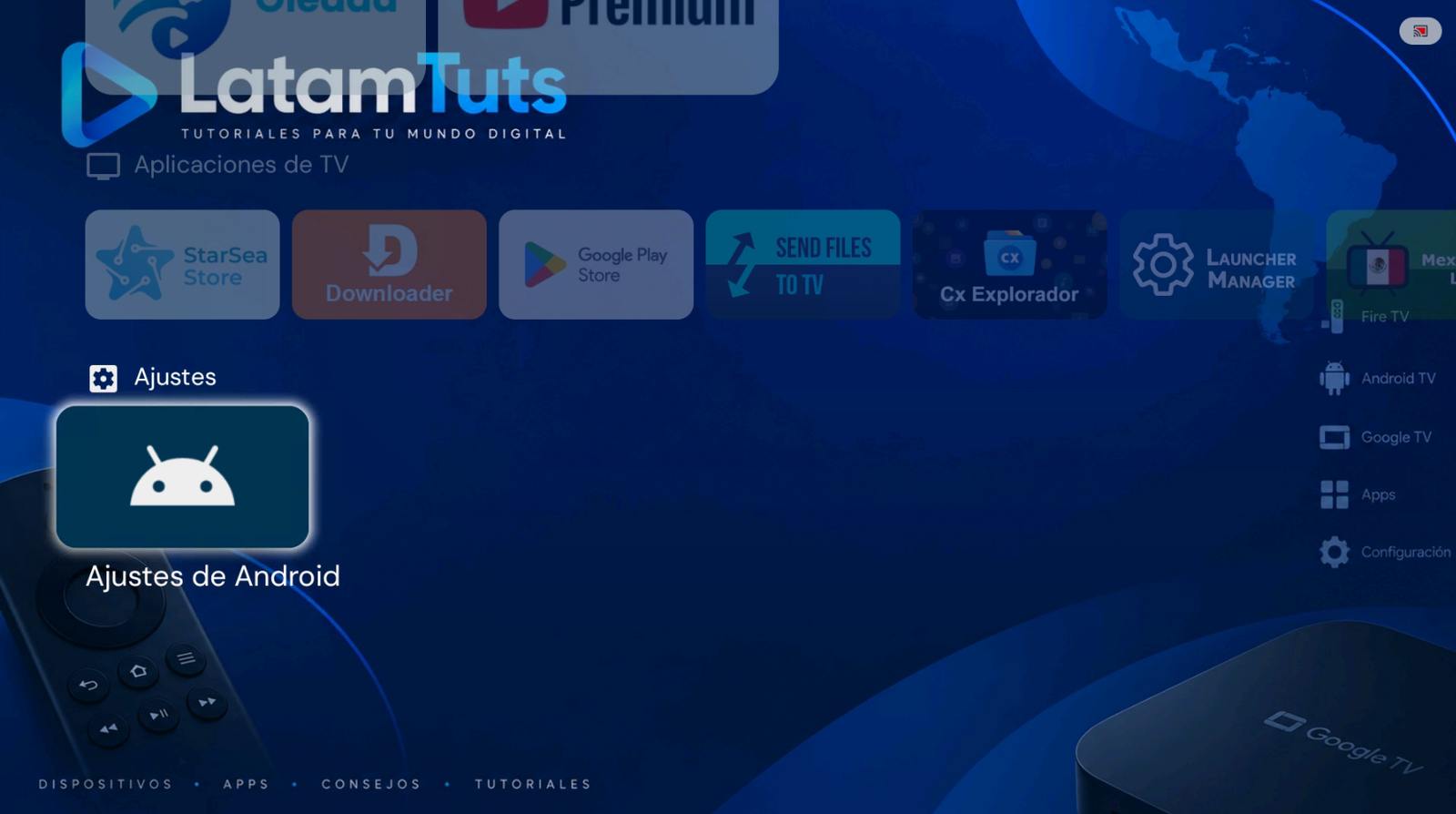
Abre Ajustes de Android. -
En Configuración, selecciona Internet y red. Asegúrate de que el Wi‑Fi esté activado.
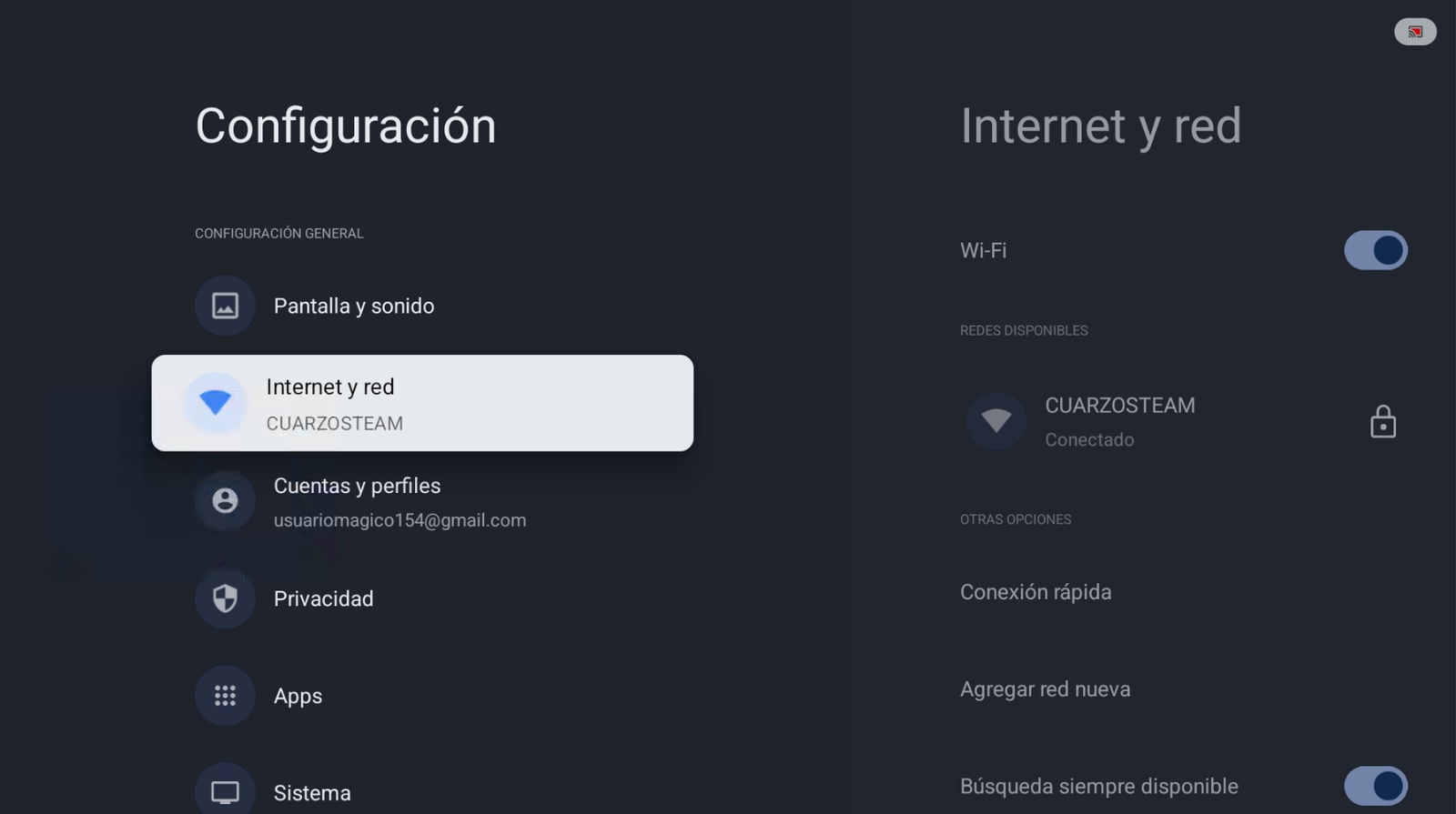
Entra a Internet y red. -
Elige tu red Wi‑Fi de la lista de redes disponibles.
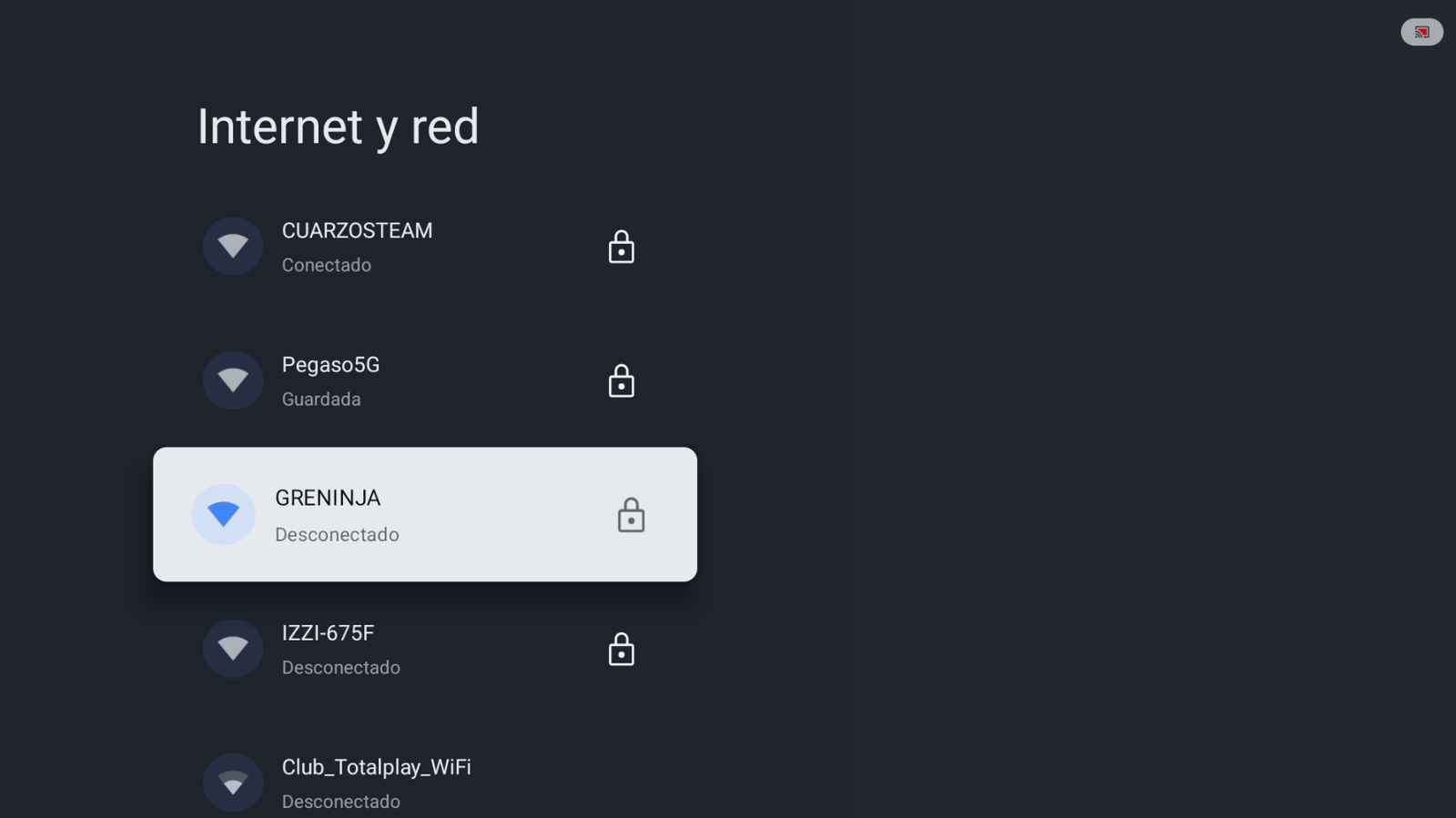
Selecciona tu red Wi‑Fi. -
Escribe la contraseña con el teclado en pantalla y confirma con la marca ✓ para conectar.
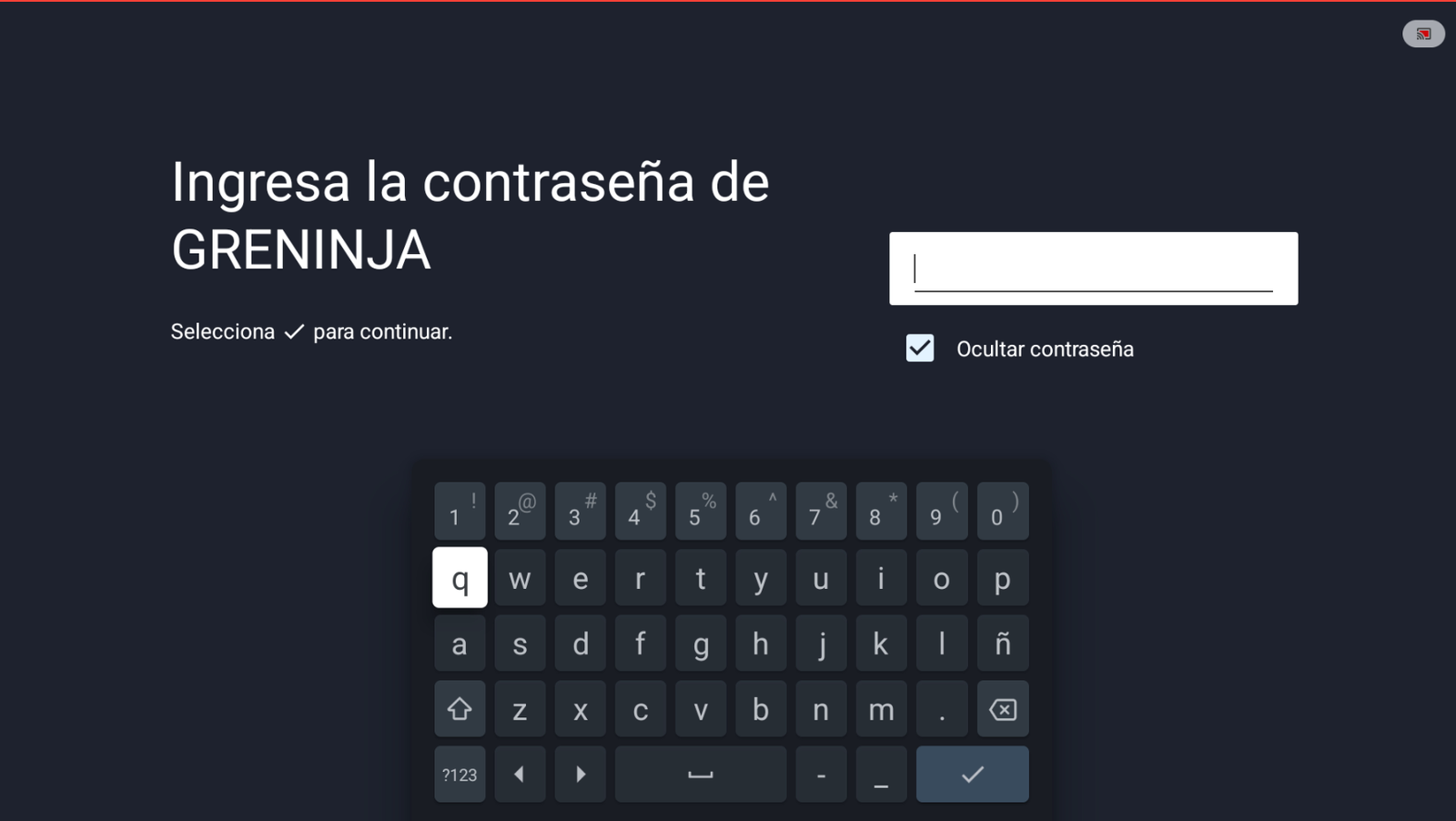
Ingresa la contraseña y confirma. -
Vuelve al menú principal. En Favoritos abre la aplicación Oleada TV.
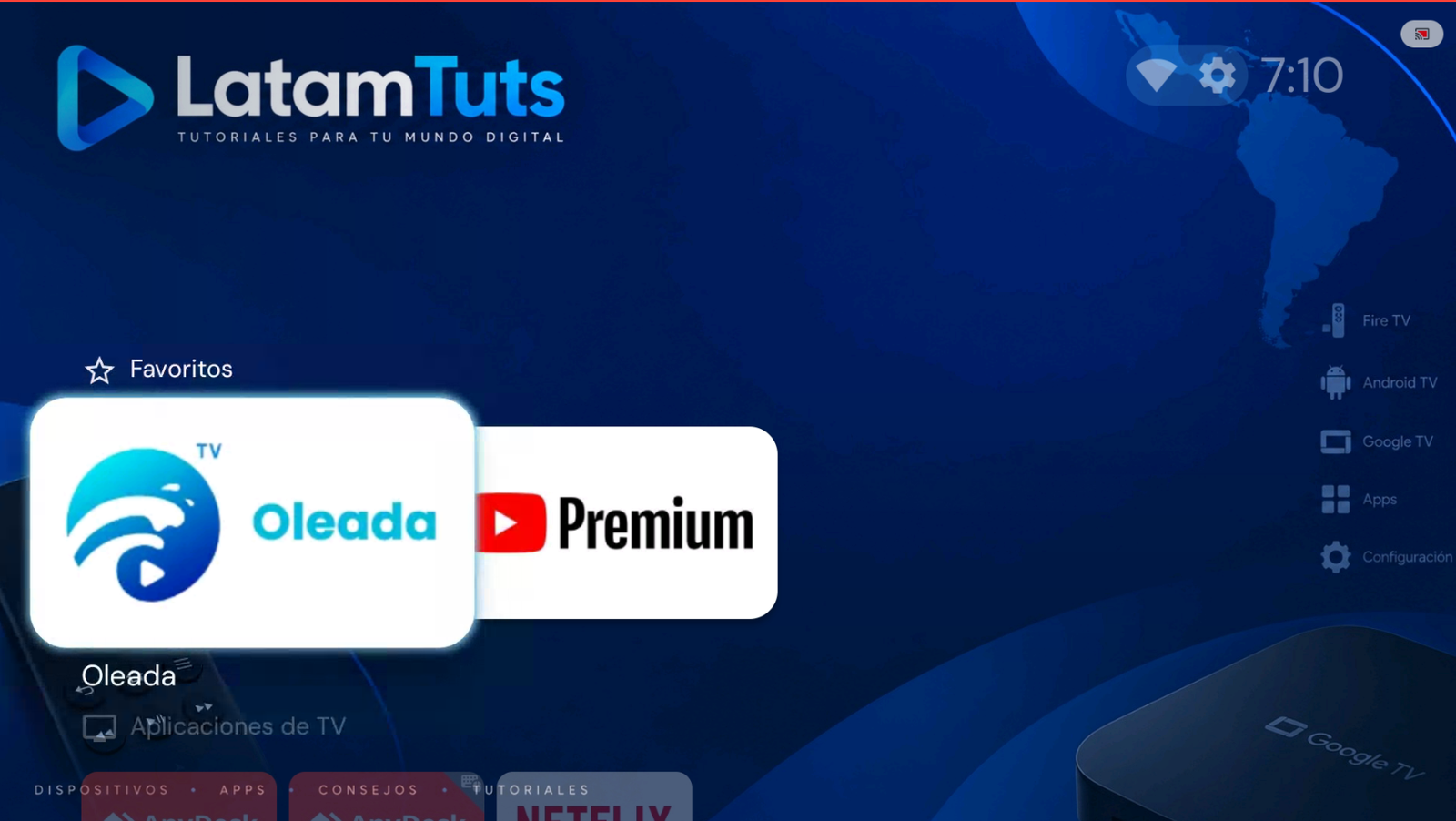
Selecciona Oleada TV. -
Si aparece la prueba gratuita de 1 día, pulsa ¡Pruébala ahora!.
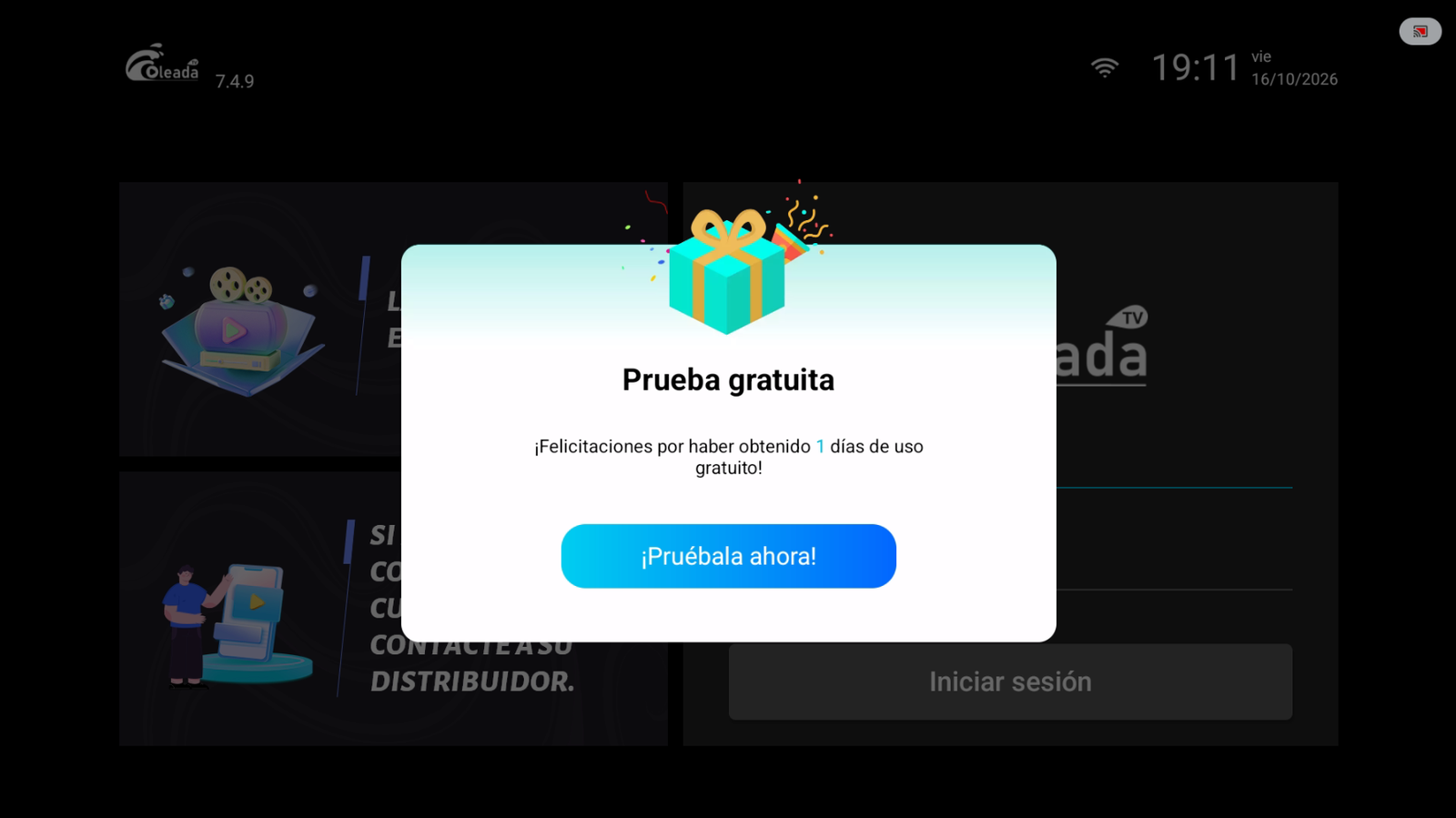
Activa la prueba gratuita. -
Localiza tu usuario y contraseña en la etiqueta dentro de la caja del dispositivo.
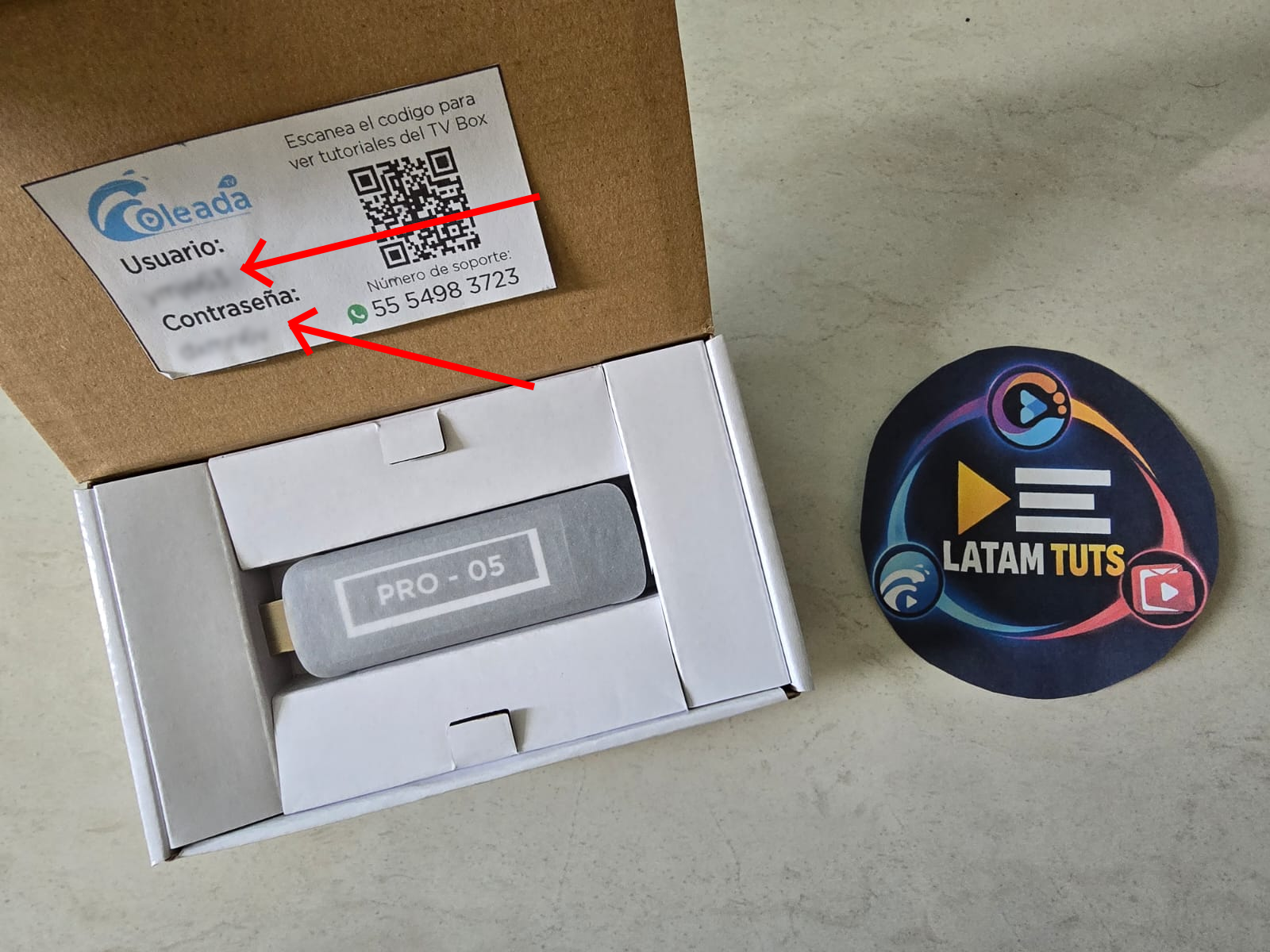
Usuario y contraseña en la caja. -
Ingresa tu cuenta y contraseña, luego pulsa Iniciar sesión.
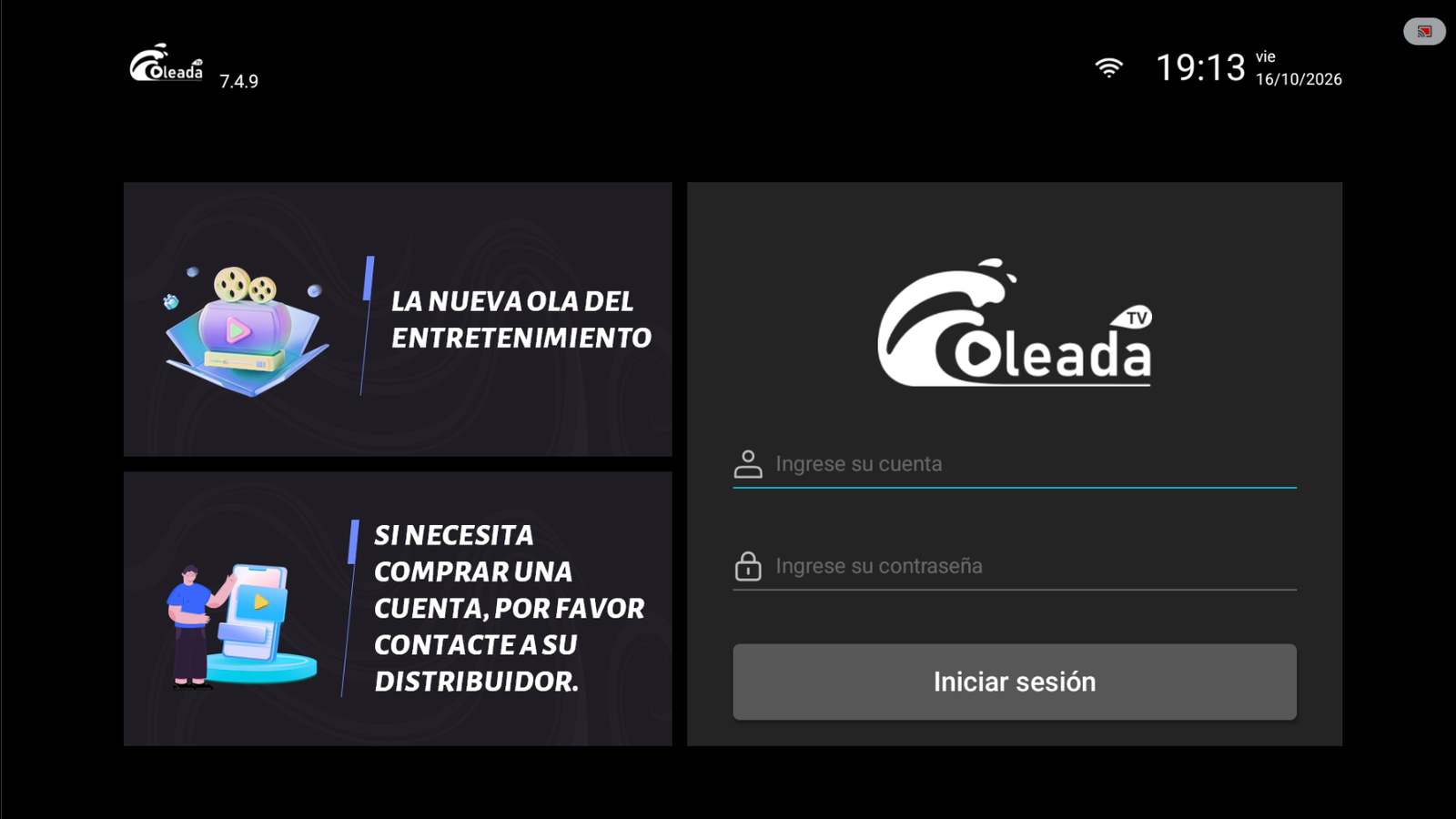
Inicia sesión en Oleada. -
Ya dentro de Oleada encontrarás más de 1,100 canales de TV, series, películas y estrenos de las principales plataformas.
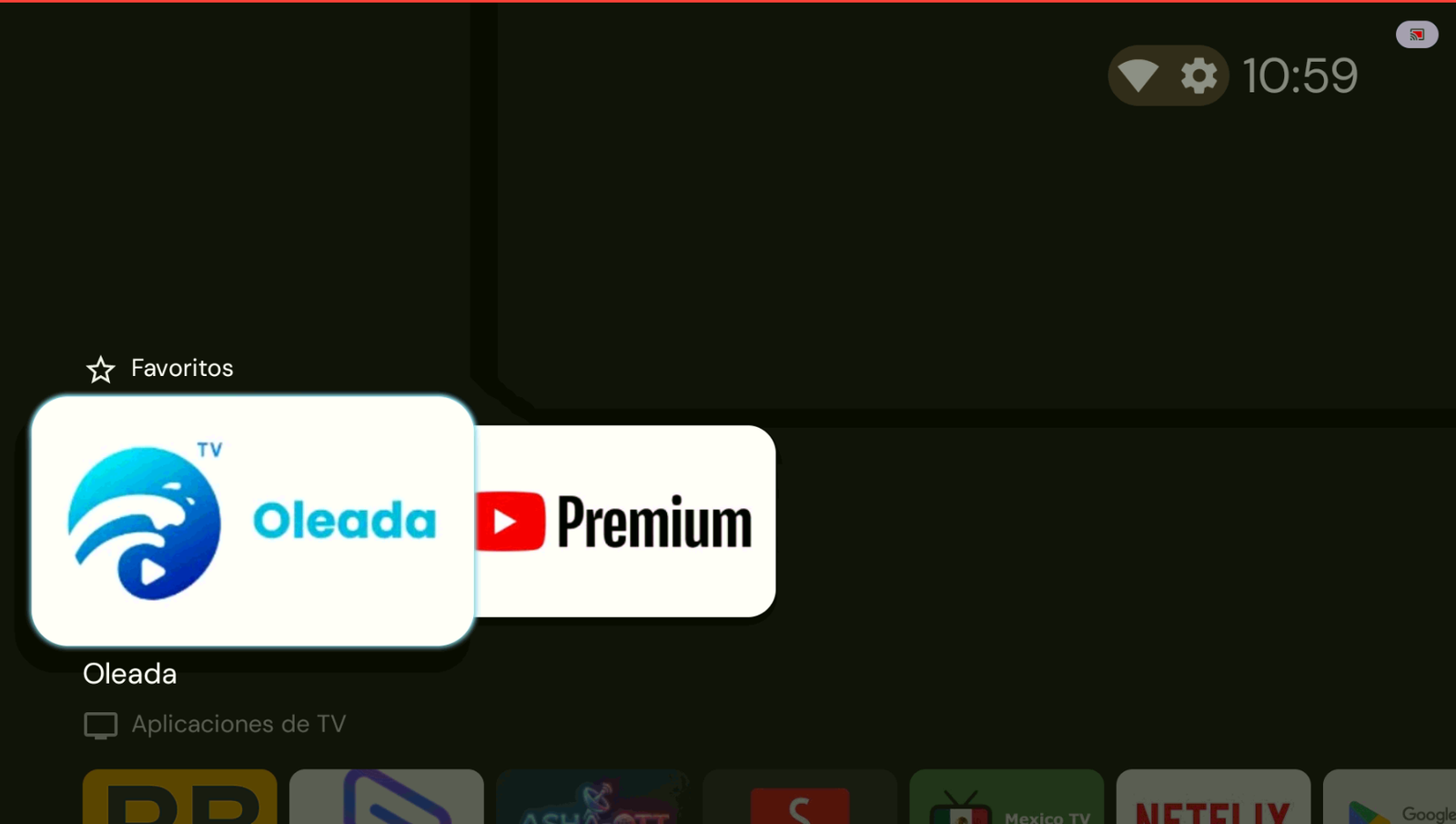
Oleada lista para usar. -
En el apartado Vivo verás canales en vivo y partidos de las ligas de fútbol.
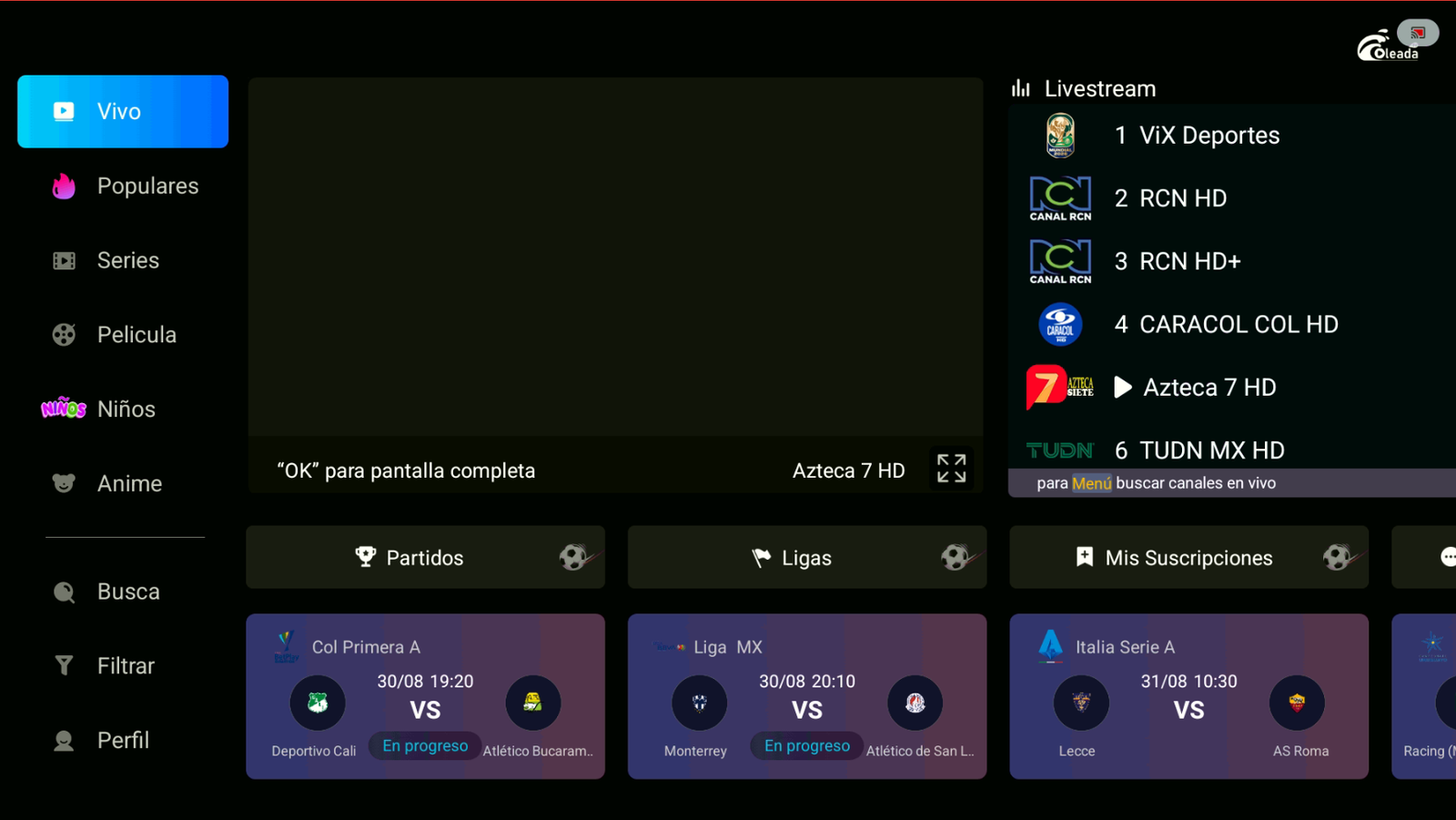
Entra a Vivo para TV y deportes. -
Selecciona el visualizador de canales para ver la lista de TV disponible.
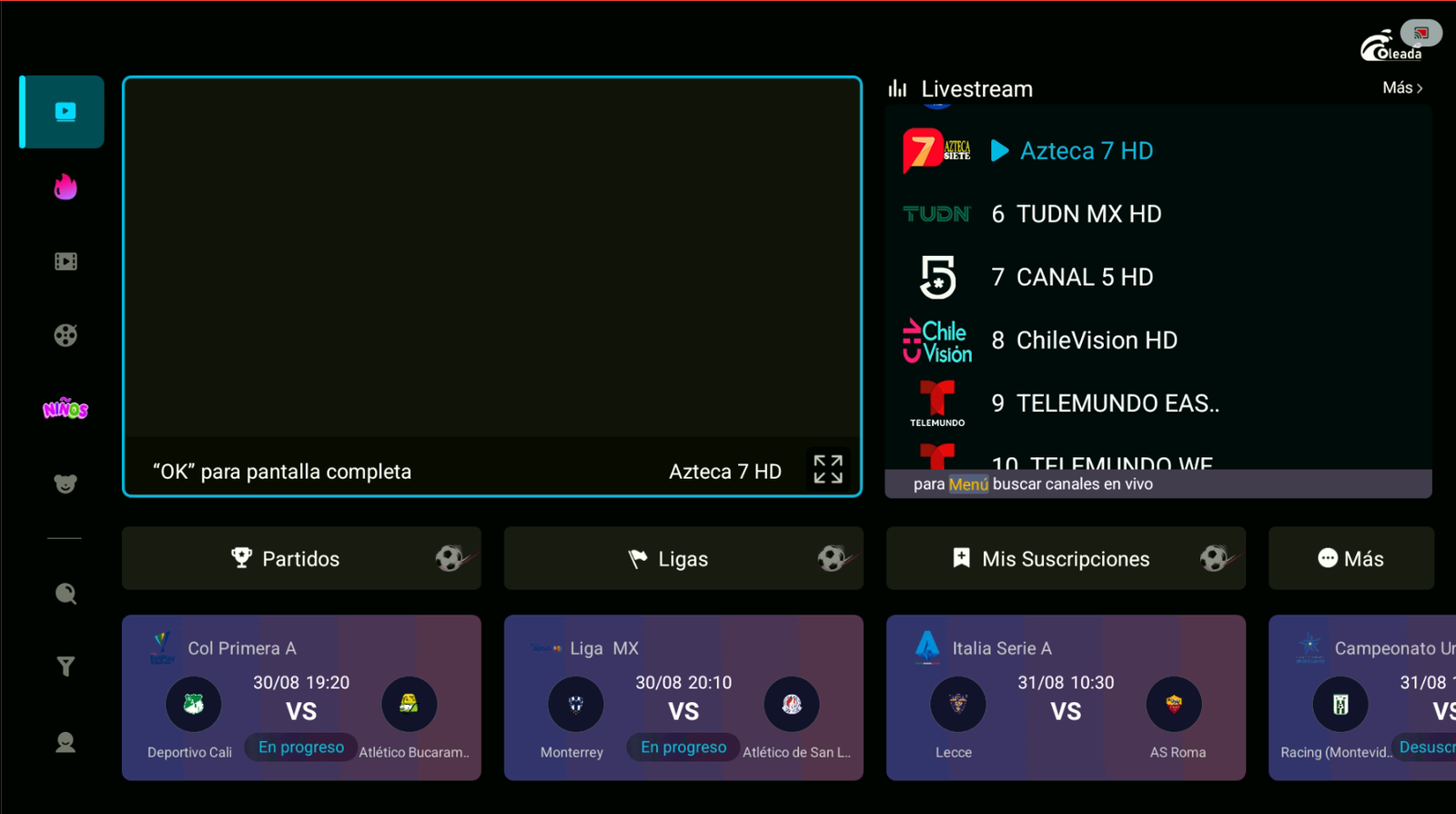
Elige el canal que deseas ver. -
Con el canal seleccionado, pulsa OK en el control para pasar a pantalla completa.

Pulsa OK para pantalla completa. -
Vuelve a pulsar OK para desplegar la lista de canales. Muévete a la izquierda para ver las categorías.
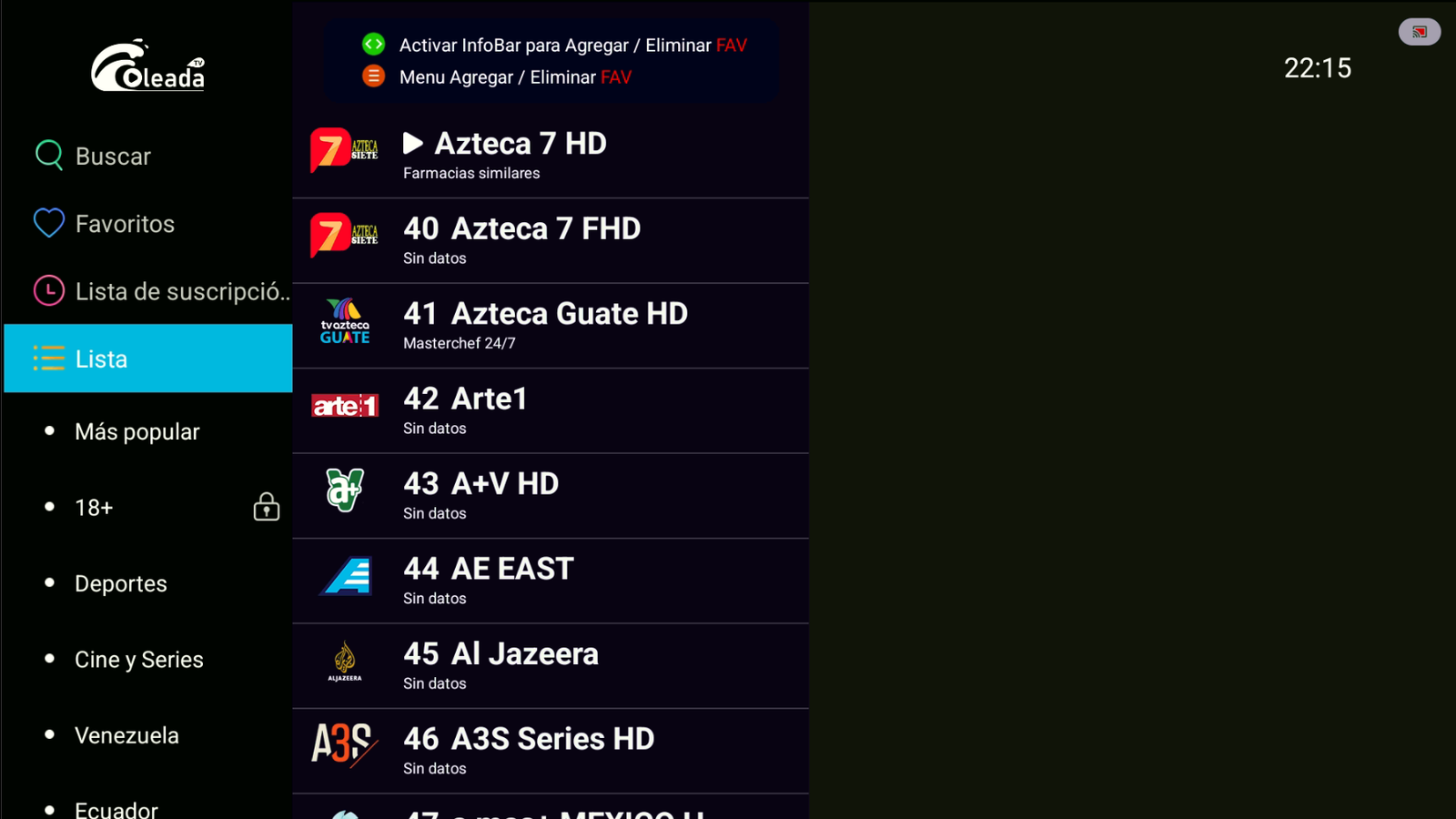
Navega categorías desde la lista. -
Para ver partidos, ve al menú principal y selecciona el botón Partidos.
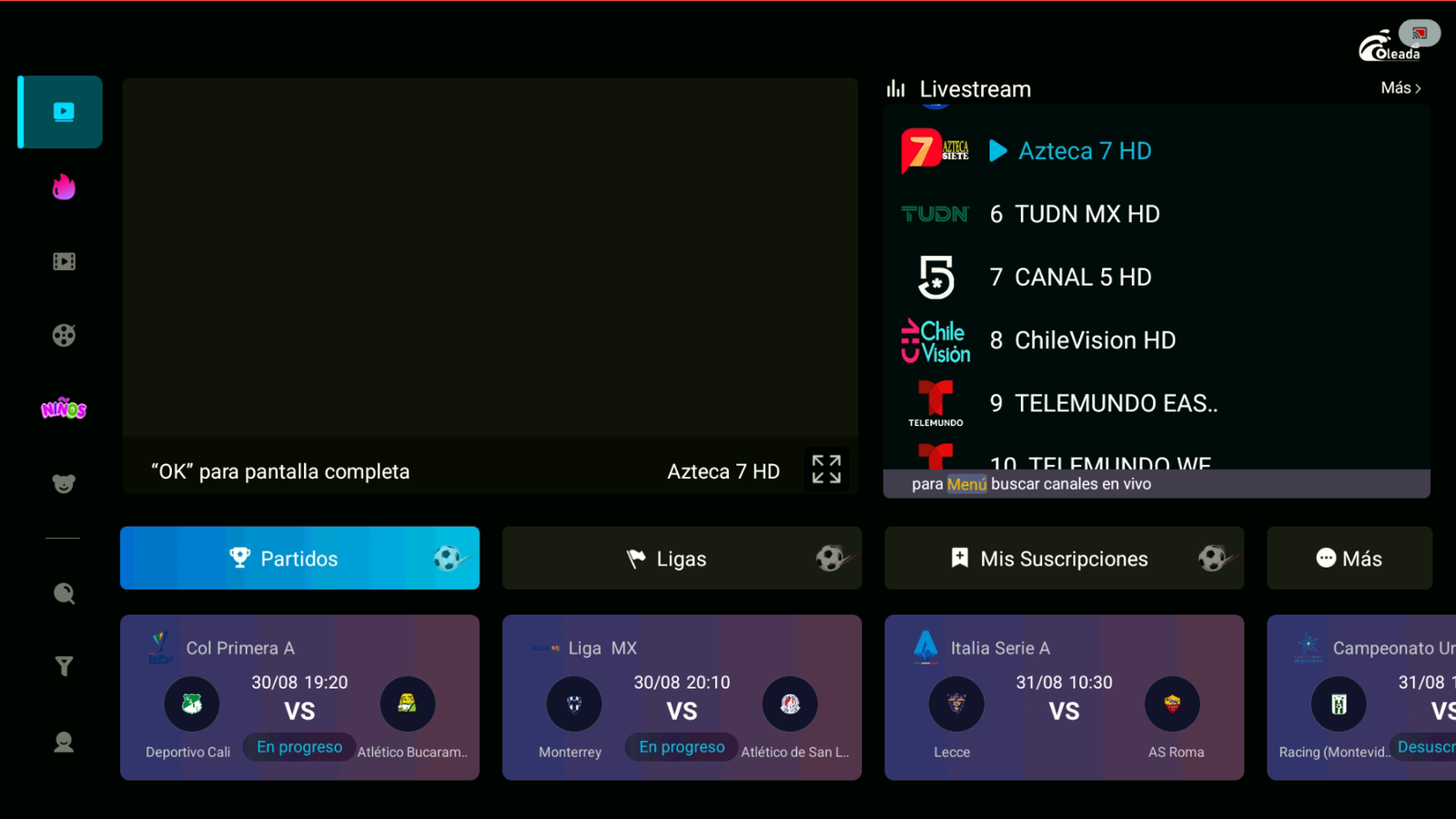
Selecciona Partidos. -
A la izquierda verás las fechas y a la derecha los horarios de los partidos.
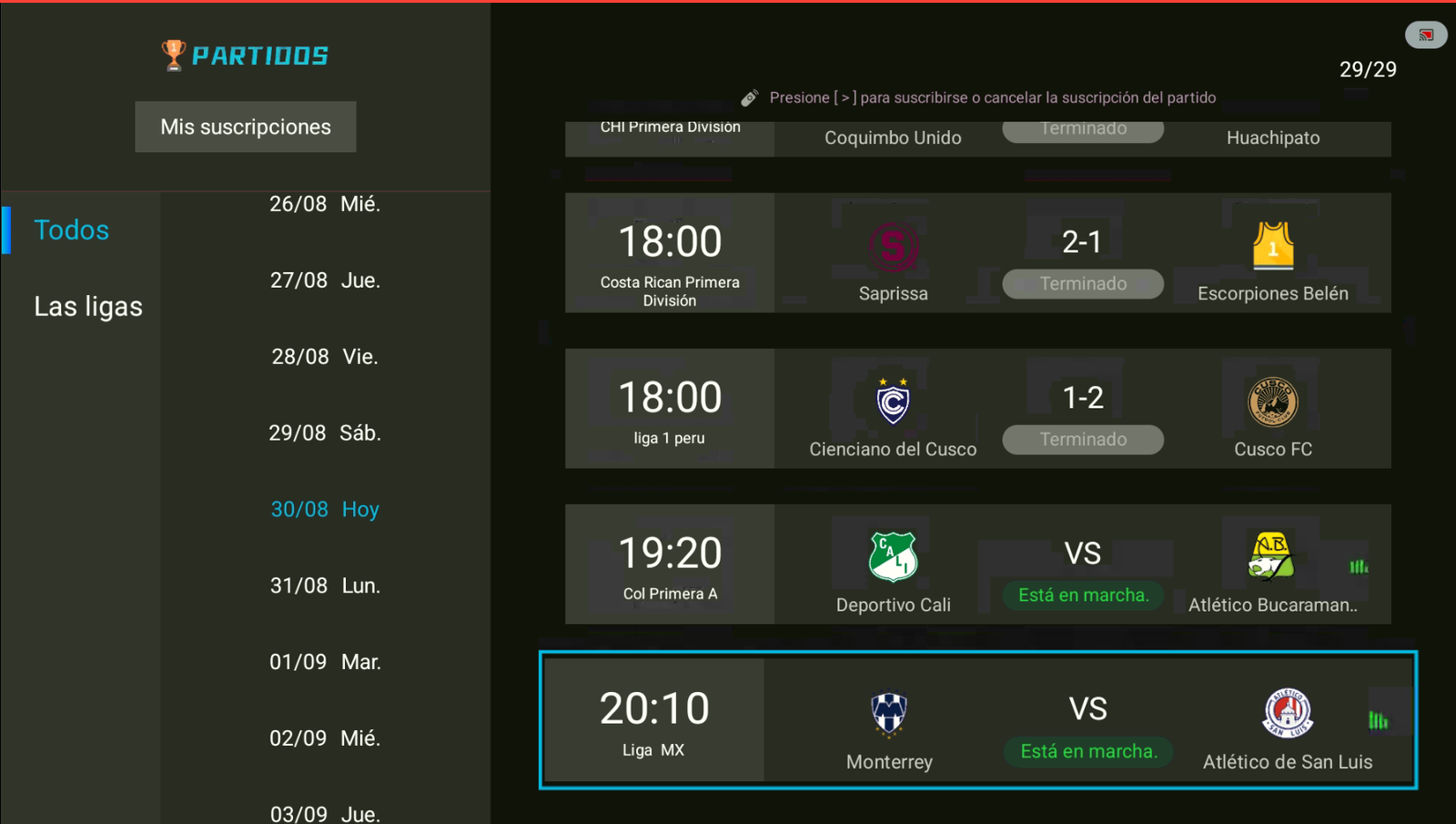
Elige fecha y horario. -
Selecciona el partido. Puedes usar pantalla completa, cambiar de canal, ver detalles, alineaciones, estadísticas y tabla de posiciones.
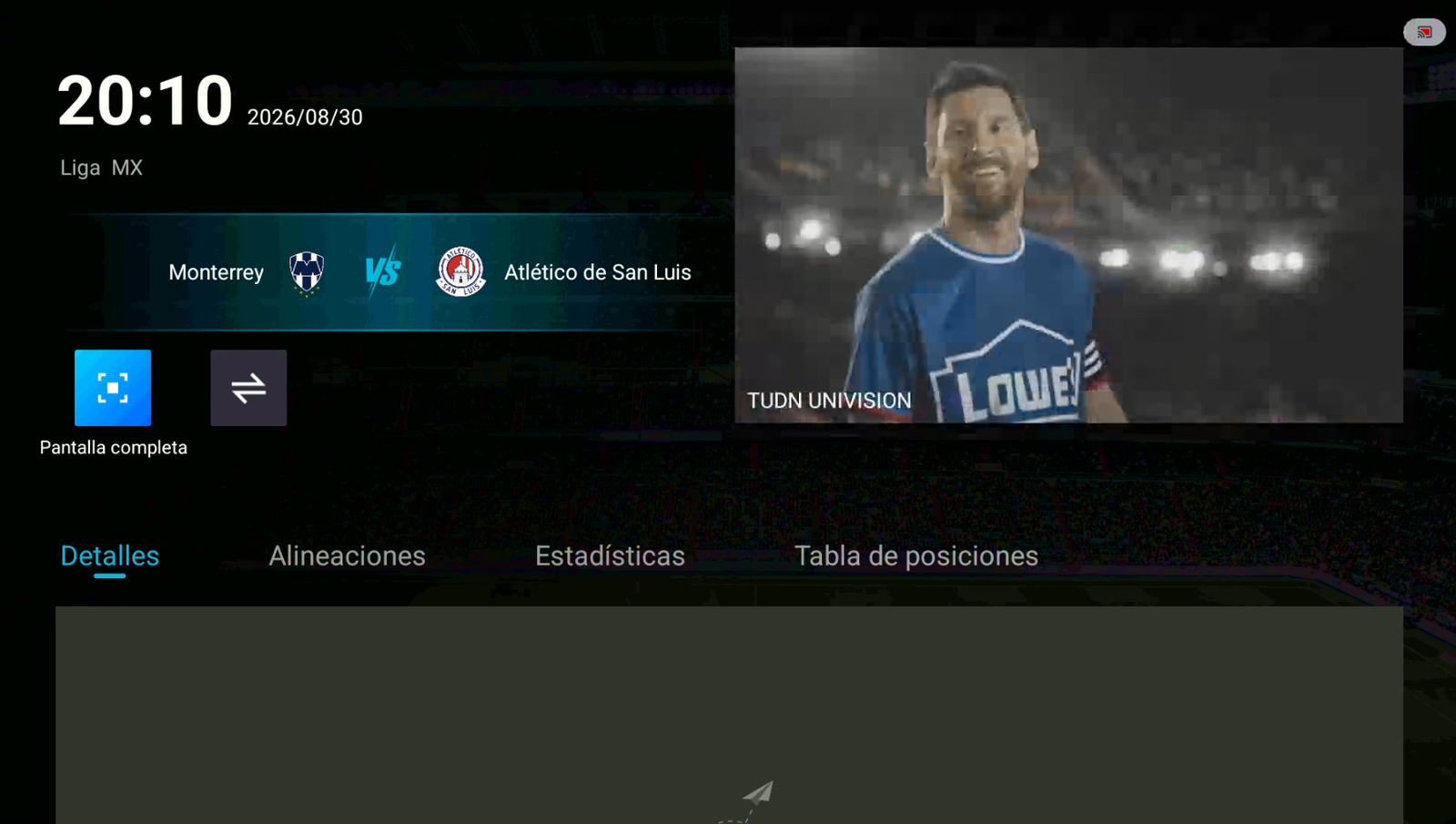
Abre el partido y elige cómo verlo. -
En Populares encontrarás series y películas de estreno.
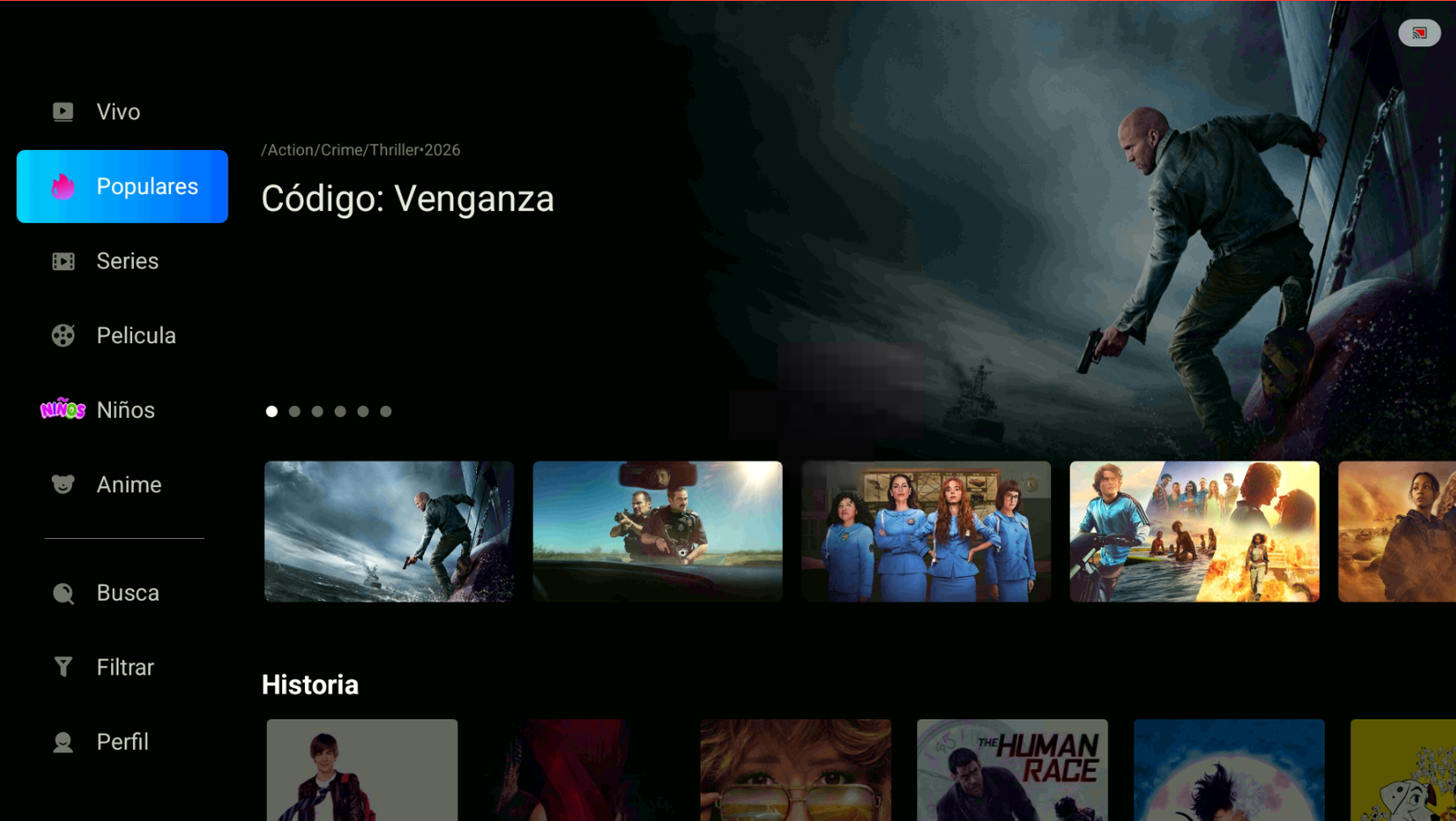
Explora Populares. -
En el apartado Película hay títulos de distintas plataformas, incluido contenido para adultos.
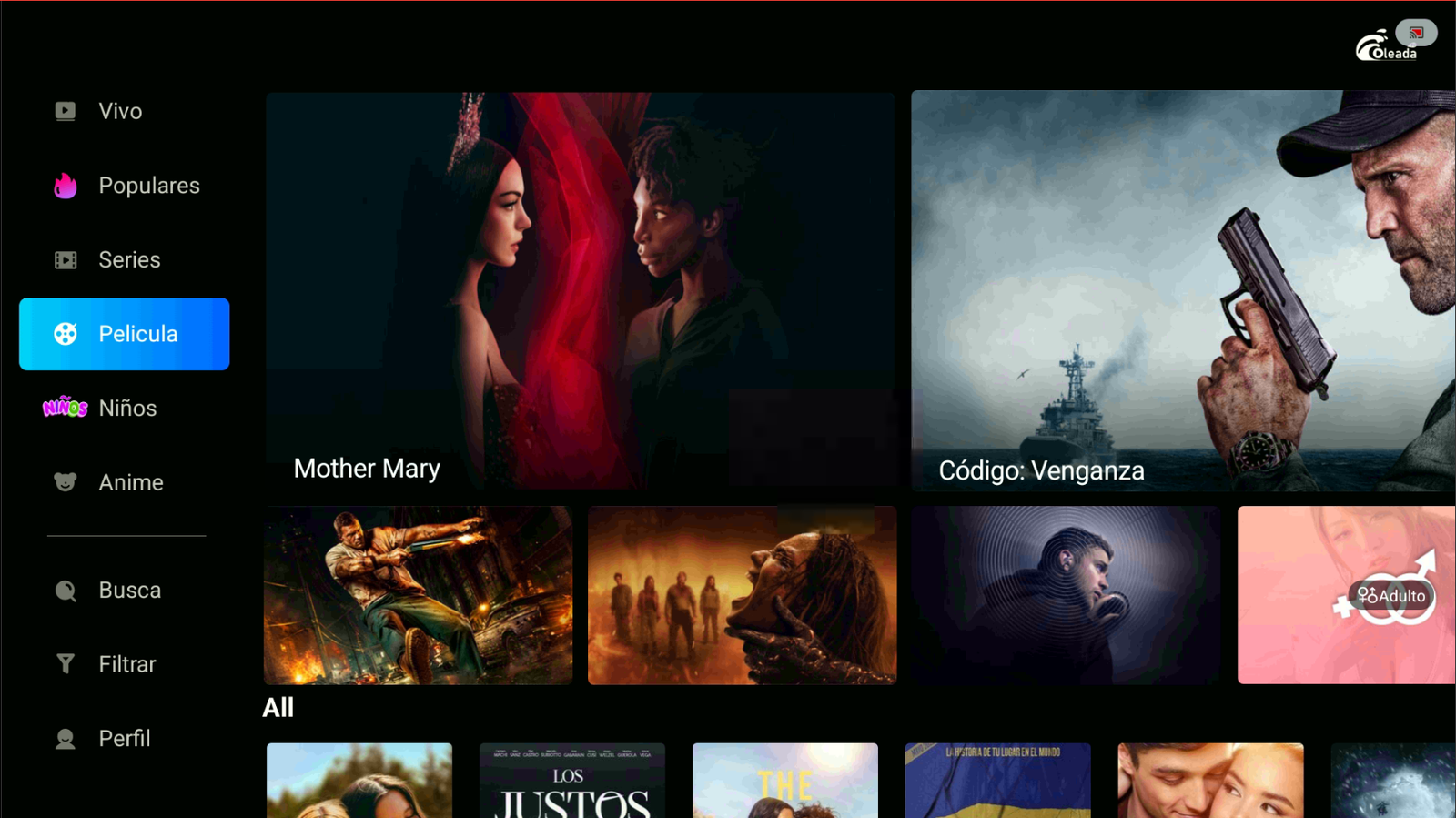
Entra a Película. -
Selecciona el recuadro Adultos.
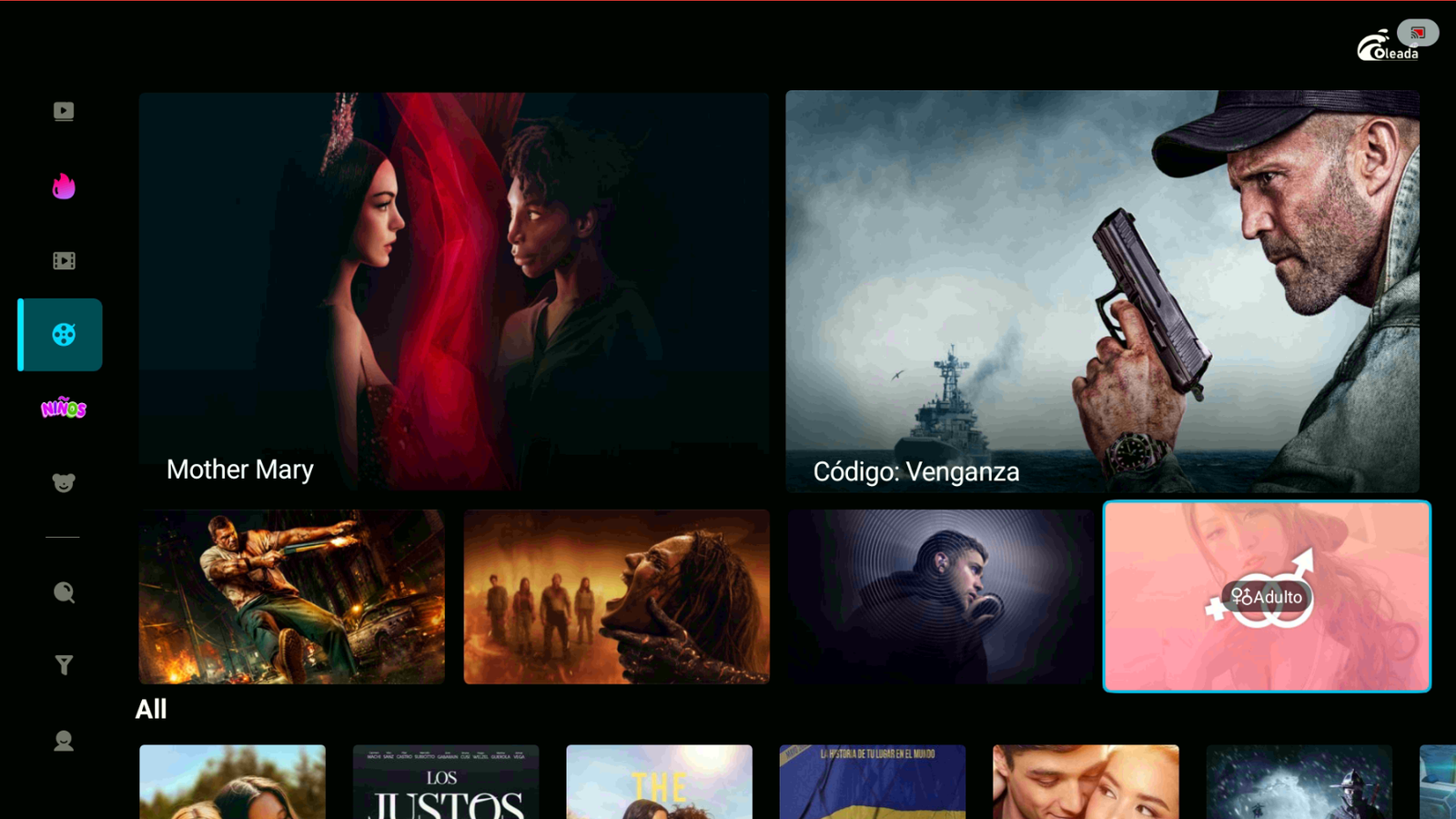
Selecciona Adultos. -
Ingresa el PIN 1111 para desbloquear el contenido con control parental.
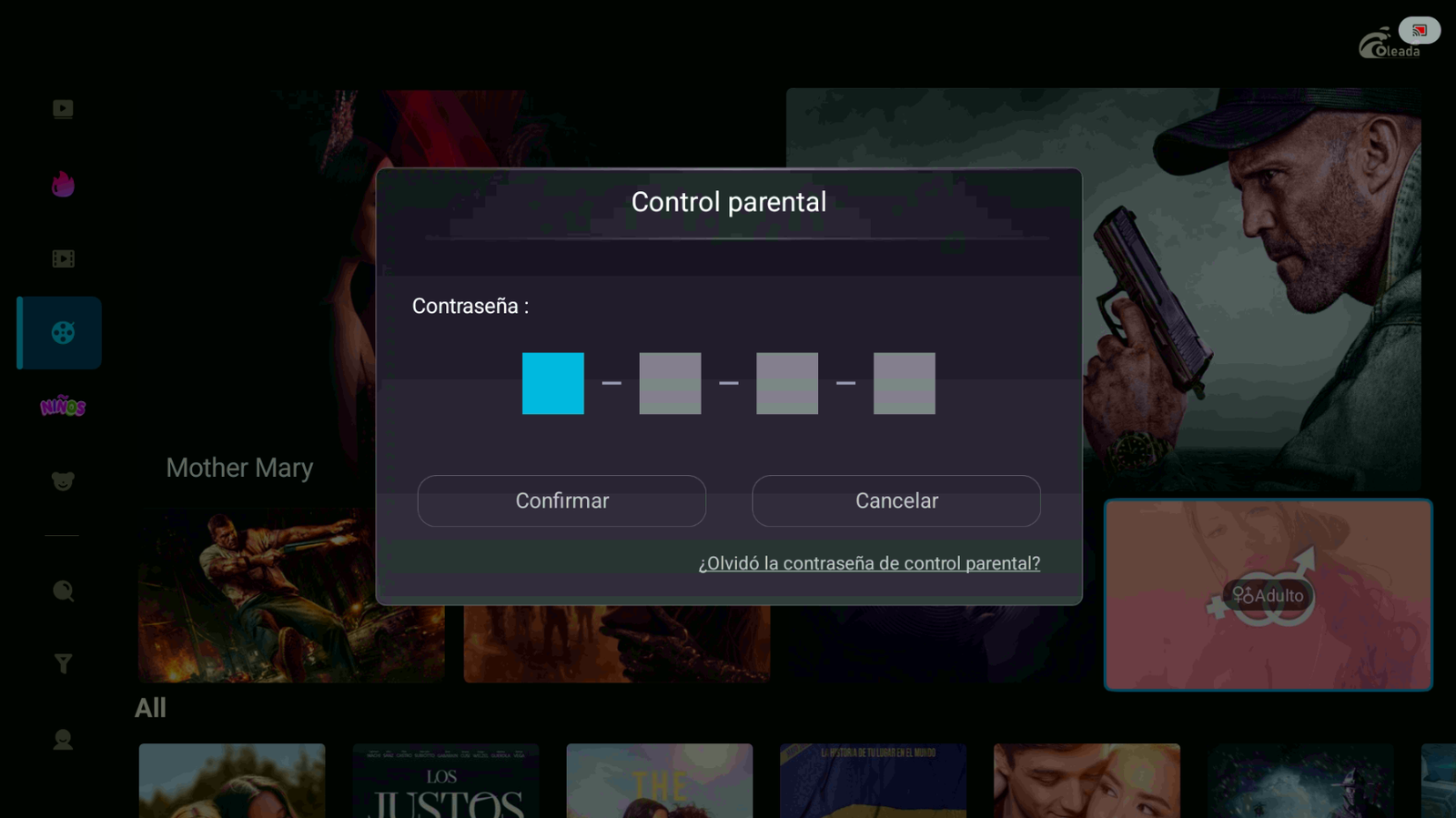
PIN: 1111 -
En la misma sección, Películas TS muestra estrenos de cine.
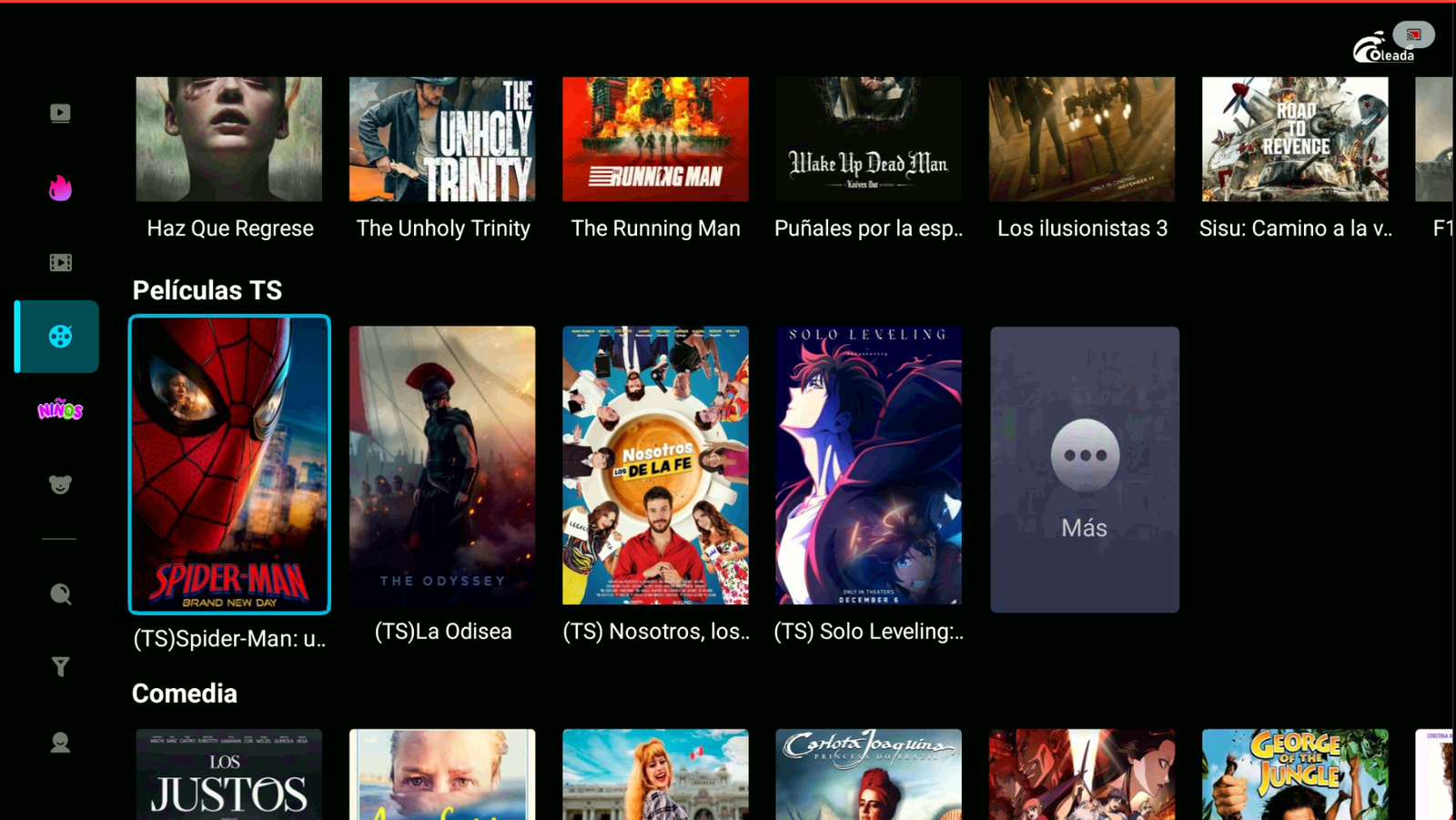
Revisa Películas TS. -
En el apartado Niños encontrarás películas para los más pequeños.
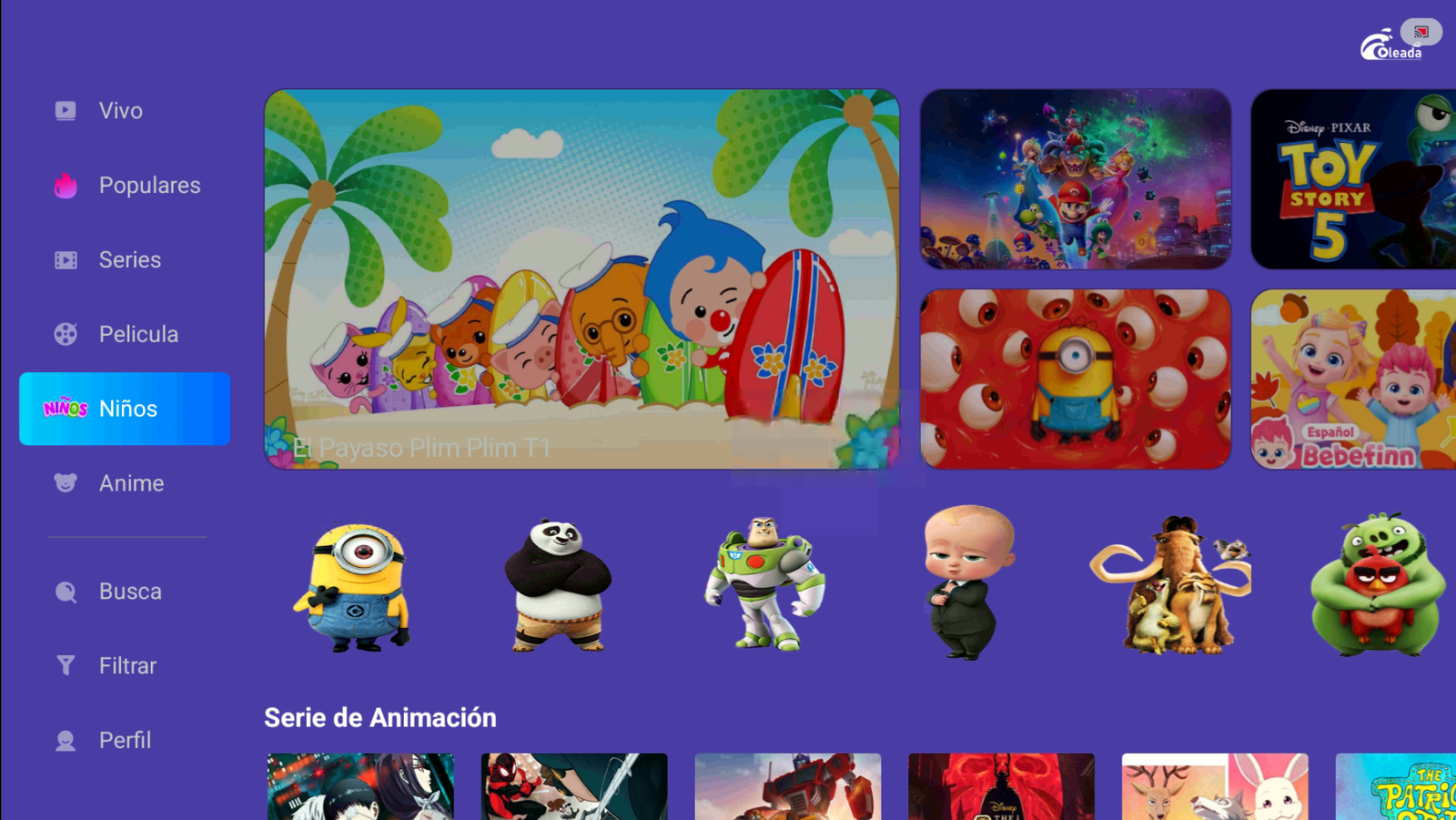
Contenido para niños. -
En Buscar puedes encontrar tu contenido favorito.
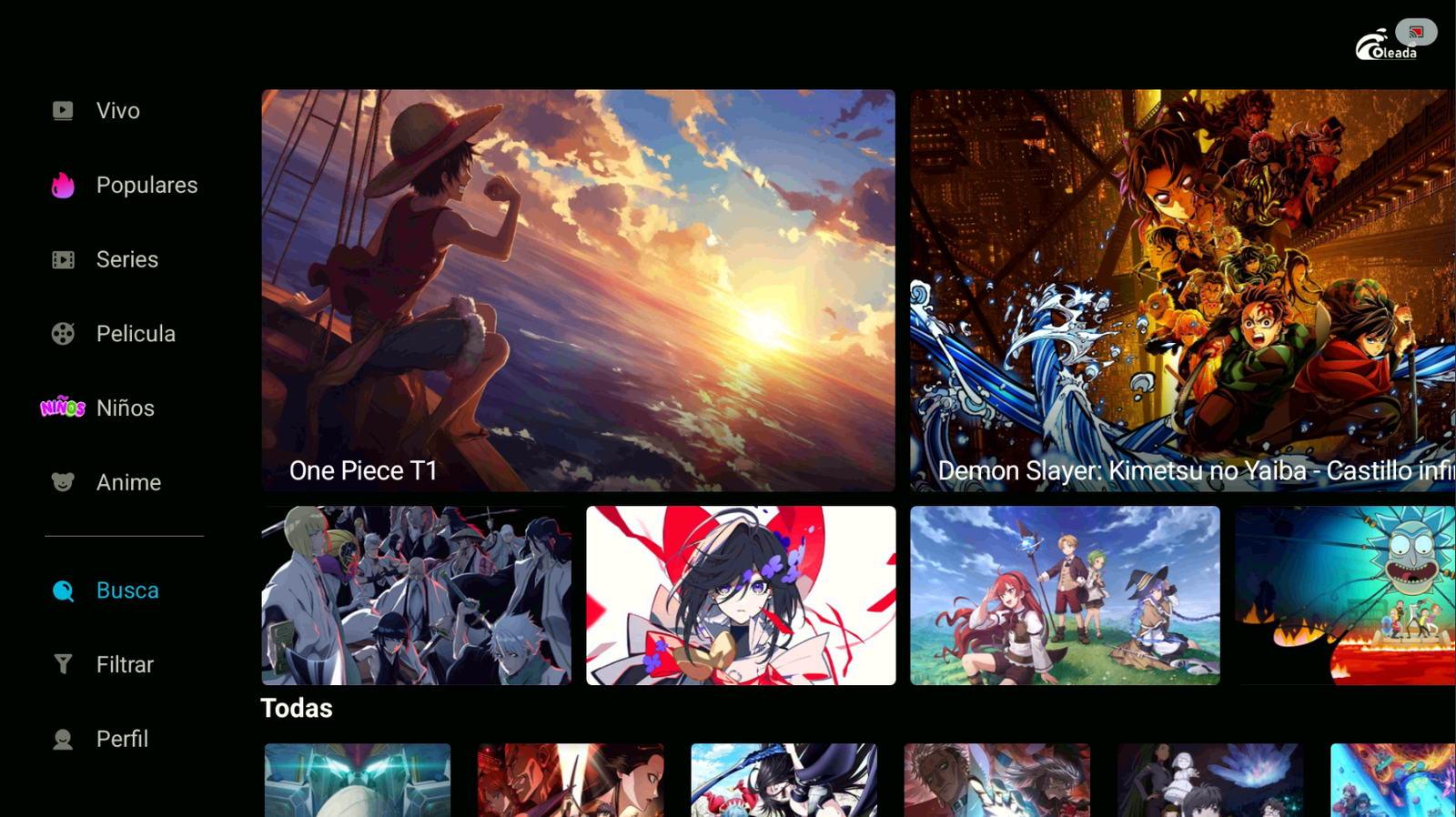
Abre Buscar. -
Escribe el nombre de tu película o serie. Usa el nombre exacto para mejores resultados.
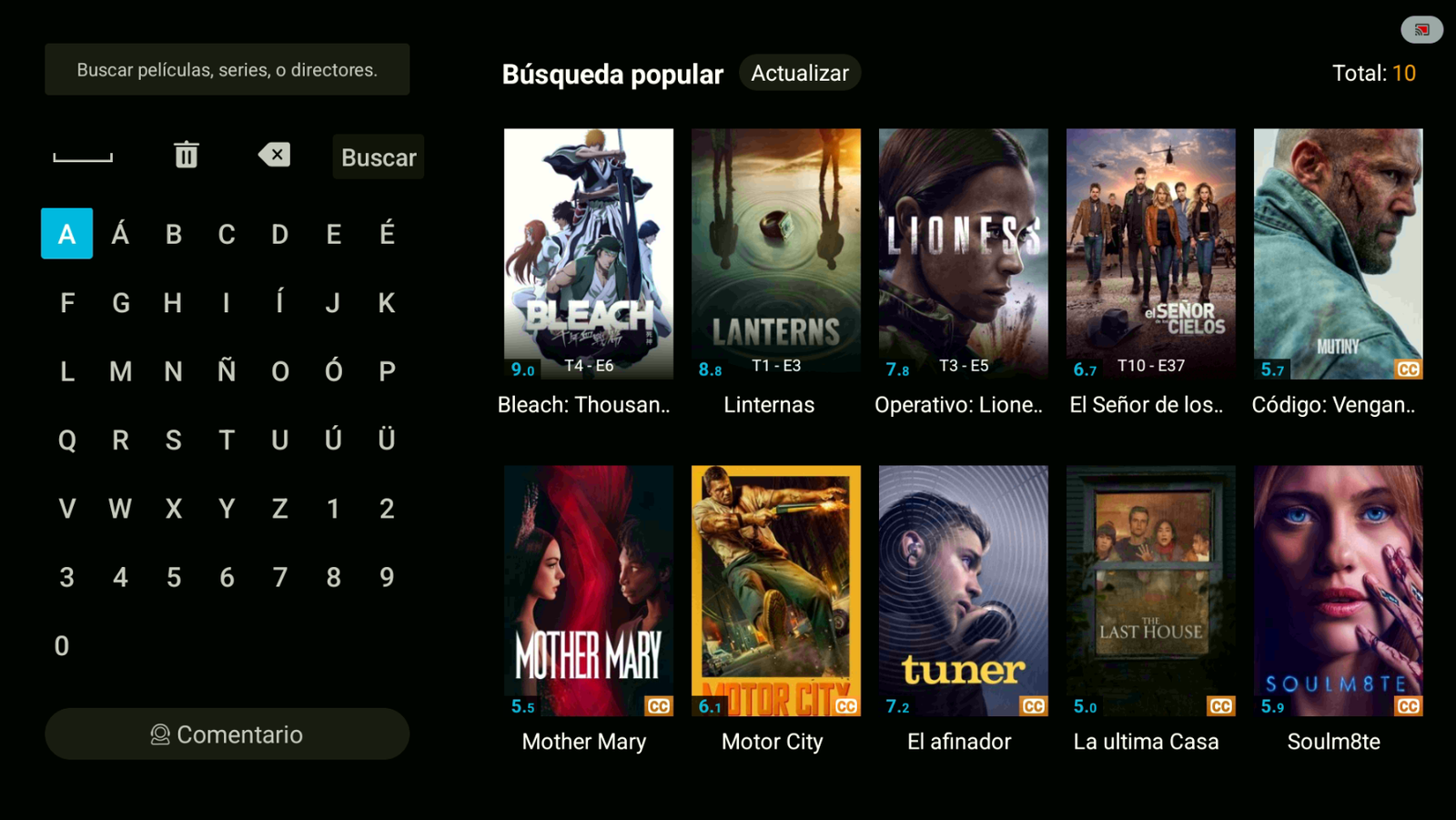
Busca con el nombre exacto. -
El TV Box también incluye YouTube Premium. Ábrela y puedes entrar como invitado.
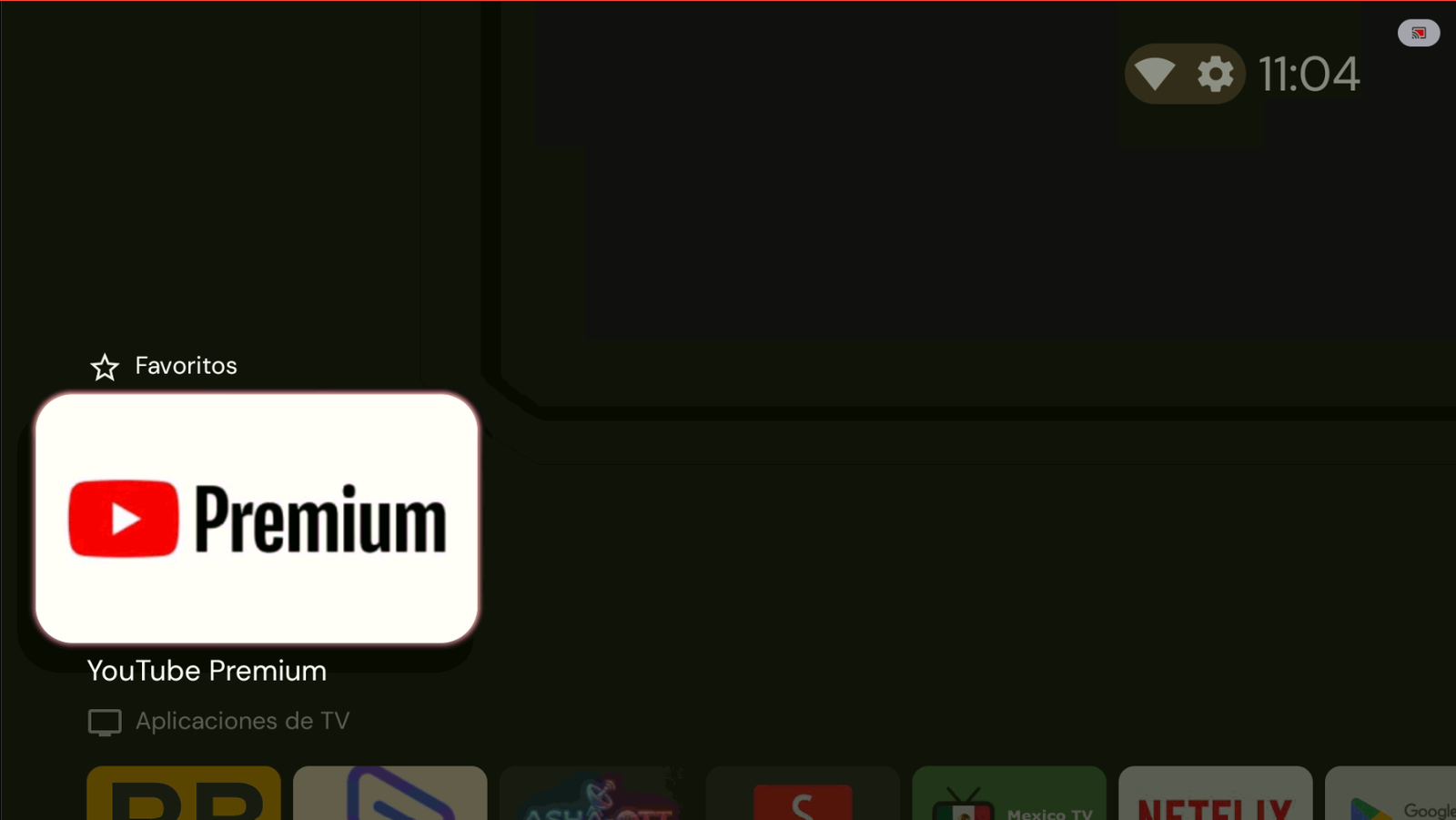
YouTube Premium. -
Además, en apps como RBTV, SportZx y ASHA OTT puedes encontrar más eventos deportivos.
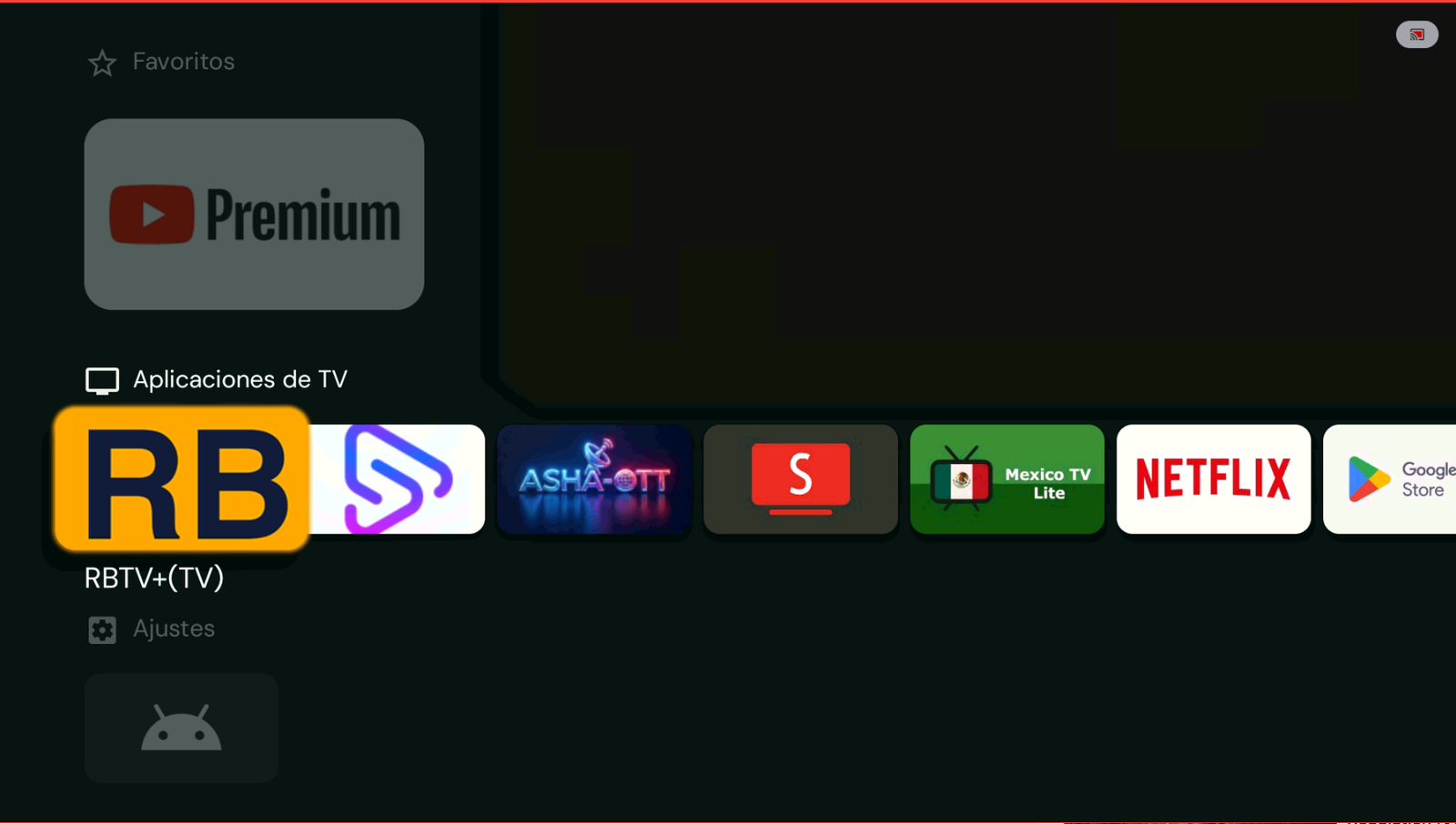
Apps extra de deportes.
¿Necesitas ayuda?
Si algo no funciona, revisa que el ONN esté en la entrada HDMI correcta, conectado a Wi‑Fi y vuelve a abrir Oleada.
Contacto
Para comprar una cuenta o soporte, WhatsApp: +52 55 2707 7840.
Comentarios
Los comentarios se activarán cuando configures Disqus.